

Как создать резюме в Word? Заполнение шаблона и сохранение в DOCX или PDF
Резюме в Word создают из встроенного шаблона. В Word для Windows открывают «Файл» > «Создать», вводят в поиск слово «Резюме», дважды щёлкают выбранный образец и заменяют заполнитель своими данными. На Mac в меню «Файл» выбирают «Создать из шаблона». Готовый документ сохраняют в DOCX для правок и отдельной копией в PDF для отправки, если вакансия не требует именно Word.
Содержание статьи
- Откройте «Файл» > «Создать», введите в поиск слово «Резюме» и дважды щёлкните подходящий шаблон; на Mac путь начинается с пункта «Создать из шаблона».
- Задайте формат A4 и поля до ввода данных, потому что после заполнения любая правка полей сдвигает всё содержимое.
- Вставляйте фото в ячейку таблицы с обтеканием «В строке с текстом» или закрепляйте его на странице через «Параметры макета».
- Ищите лишнюю страницу по знакам абзаца (Ctrl+Shift+8): обычно это пустой абзац в конце или ручной разрыв.
- Сохраните DOCX как исходник, создайте PDF командой «Сохранить как» и откройте его на другом устройстве до отправки.
Если встроенные образцы не подходят по стилю, готовые шаблоны резюме в Word можно скачать на главной странице Blanki.online: там 100 дизайнов в четырёх вариантах (с фото и без фото, с опытом и без опыта), то есть 400 файлов DOCX и столько же PDF. Скачанный файл заполняют так же, как любой документ Word. Названия кнопок в статье сверены с официальной справкой по Word для Windows на ноябрь 2026 года, а на Mac и в веб-версии они расположены иначе.
Как выбрать встроенный шаблон Word или пустой документ?
Встроенный шаблон Word или пустой документ выбирают по двум условиям: нужна ли вам готовая вёрстка и насколько уверенно вы правите оформление сами. Шаблон экономит время на дизайне, а чистый лист даёт полный контроль над каждым отступом.
Встроенная галерея Word
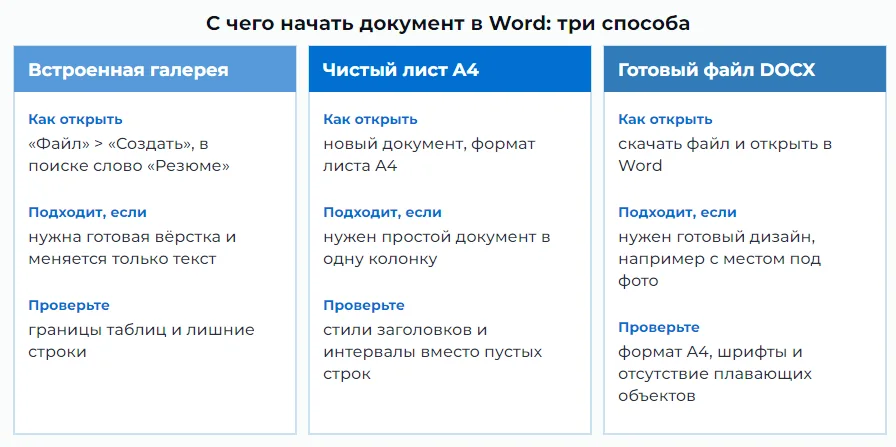
Встроенная галерея Word подходит тому, кто хочет получить готовую вёрстку и менять только содержание. В Word для Windows откройте «Файл» > «Создать», введите в поиск слово «Резюме» и дважды щёлкните выбранный шаблон. На Mac порядок начинается иначе: в меню «Файл» выбирают «Создать из шаблона», а поиск и выбор образца те же.
В открытом образце замените заполнитель своими данными, а ненужные разделы удалите целиком вместе с заголовком. Файл сразу сохраните под понятным именем, например Иванова_Мария_Резюме, чтобы потом не искать его среди других документов. Если шаблон вам не понравился, закройте его без сохранения и вернитесь к поиску: на правку чужого оформления уйдёт больше времени, чем на выбор другого образца.
Пустой документ и внешний шаблон
Пустой документ и внешний шаблон подходят в разных ситуациях. Чистый лист нужен, когда вам требуется простой документ в одну колонку, а внешний шаблон берут ради готового дизайна, если встроенные образцы не устраивают.
Скачанный шаблон сначала проверяют по трём признакам: формат листа A4, шрифты и отсутствие плавающих объектов, которые уезжают при правке. Например, в 400 файлах DOCX с главной страницы Blanki.online (проверка файлов в ноябре 2026 года) задан лист A4 (210 × 297 мм) и нулевые поля страницы, поэтому отступы в них создаёт сама вёрстка. Такой макет перед печатью проверяют на пробном листе, потому что принтеры обычно не печатают у самого края бумаги.
Пример · условные данные
Исходная ситуация. Игорь откликается на вакансию водителя-экспедитора и хочет готовый дизайн с местом под фото.
Выбор. Он скачивает DOCX с фото, открывает его в Word, проверяет формат A4, шрифт и место под снимок 3×4 и заменяет условные данные своими.
Если вы уверенно работаете со стилями и интервалами, берите чистый лист: он не содержит чужих таблиц и рамок, которые придётся убирать. Если нужен аккуратный результат за вечер, берите шаблон и меняйте в нём только текст.
Как выглядит готовое резюме в Word и где скачать файл?
Готовое резюме в Word выглядит как документ на одном листе A4: вверху имя и желаемая должность, ниже контакты и разделы об опыте, образовании и навыках. В вариантах с фото рядом с шапкой оставлено место под снимок, в вариантах без фото его нет.
Скачать резюме в формате Word можно на главной странице Blanki.online: выберите дизайн, вариант (с фото или без, с опытом или без опыта) и формат DOCX. После открытия в Word замените условные данные своими, а PDF для отправки сохраняйте из заполненного DOCX.
Как настроить страницу, стили и расположение блоков?
Страницу, стили и расположение блоков настраивают до ввода данных, пока на листе нет строк, которые могут сдвинуться. Порядок простой: сначала формат листа и поля, затем шрифт и стили, после этого интервалы между разделами.
Поля, размер страницы и стили
Поля, размер страницы и стили определяют, сколько строк поместится на листе, поэтому их настраивают первыми. Для резюме в России берут лист A4, а поля открывают на вкладке «Макет»: пункт «Поля» содержит готовые наборы, а «Настраиваемые поля» позволяют задать каждую сторону вручную.
Шрифт выбирают один на весь документ: подойдёт Arial, Calibri или Times New Roman размером 10-12 пунктов, он читается и на экране, и на распечатке. Это редакционная практика, жёсткого стандарта на шрифт в резюме нет. Имя и названия разделов оформляют встроенными стилями «Заголовок 1» и «Заголовок 2» на вкладке «Главная», а основной текст оставляют в стиле «Обычный», потому что стили держат структуру при правках.
| Параметр | Что задать | Зачем |
|---|---|---|
| Формат листа | A4 (210 × 297 мм) | Работодатель в России печатает и просматривает документы в этом формате |
| Поля | «Макет» > «Поля» > «Настраиваемые поля», обычно 1,5-2 см | Текст не упирается в край листа при печати |
| Шрифт | Один шрифт, 10-12 пунктов | Лист выглядит цельно и не растягивается на лишнюю страницу |
| Заголовки | Стили «Заголовок 1» и «Заголовок 2» | Разделы выглядят одинаково, их легко перенести в другой документ |
| Интервалы | Интервал перед абзацем и после него в параметрах абзаца | Расстояния одинаковы и не зависят от пустых строк |
Расположение блоков и интервалы
Расположение блоков и интервалы задают параметрами абзаца, а пустые строки для этого не годятся. Каждый пустой абзац между разделами сдвигает нижнюю часть листа, при правке даёт лишнюю страницу и делает расстояния разными, поэтому интервал перед абзацем и после него лучше задать в параметрах абзаца.
Однотипные блоки, например места работы или учебные заведения, повторяют по образцу: копируют блок вместе с оформлением и меняют содержимое. Так расстояния между разделами остаются одинаковыми, а свободное место собирается внизу листа. Заголовок раздела не должен оставаться последней строкой страницы, поэтому в параметрах абзаца включают «Не отрывать от следующего». О том, какие шрифты, поля и объём выбрать для самого документа, подробно написано в статье о том, как оформить резюме для устройства на работу.
Телефон и инициалы с фамилией тоже могут разорваться на конце строки. Чтобы этого не случилось, вместо обычного пробела вставляют неразрывный (Ctrl+Shift+Пробел), и номер остаётся одним куском.
Совет редакции
Включите отображение скрытых знаков (Ctrl+Shift+8) ещё до ввода данных. Тогда пустые абзацы и разрывы видны сразу, а лишние нажатия Enter не накапливаются.
Как заполнить и адаптировать разделы без смещения верстки?
Разделы заполняют и адаптируют без смещения вёрстки, если меняют слова внутри готовых ячеек и абзацев, а новые рамки и пустые строки не добавляют. Перед началом сохраните чистую копию шаблона, чтобы под каждую вакансию возвращаться к исходной вёрстке.
- Сохраните копию файла с названием вакансии, например Иванова_Мария_Резюме_Бухгалтер.
- Заменяйте заполнитель по одному разделу: сначала контакты, затем «О себе», опыт и образование.
- Удаляйте неиспользуемые блоки целиком, чтобы не остались пустые рамки.
- Проверяйте, что должность, названия компаний и адрес почты помещаются без переноса посреди слова.
- Сверяйте число страниц в строке состояния после каждого заполненного раздела.
Под конкретную вакансию в первую очередь меняют строку желаемой должности, блок «О себе» и порядок навыков, а даты и места работы оставляют прежними. Объём при этом почти не меняется, поэтому вёрстка остаётся на месте.
Пример · условные данные. Ольга откликается на вакансию бухгалтера в торговой компании и правит строку должности в шапке шаблона.
Ведущий специалист по учёту расчётов с поставщиками и покупателями, первичной документации и отчётности. Должность заняла три строки, шапка стала выше, и блок «О себе» уехал вниз.
Бухгалтер по первичной документации. Должность поместилась в одну строку, шапка осталась прежней высоты, и всё содержимое умещается на одном листе.
Пример · условные данные
Исходная ситуация. Ольга заполняет шаблон для вакансии в компании «Ветер-Трейд» и видит, что раздел «Образование» не помещается на первый лист.
Результат. Она убирает пустой абзац после блока с опытом, заменяет пустые интервалы настройками абзаца и сокращает описание одного места работы до трёх строк. Образование снова на первом листе.
Как вставить фото, выровнять его и сохранить читаемость?
Фото в Word вставляют, выравнивают и проверяют на читаемость в три приёма: размещают снимок на листе, выбирают способ обтекания и проверяют соседний текст. В шаблонах с фото место под снимок 3×4 уже готово, а на чистом листе его создают сами.
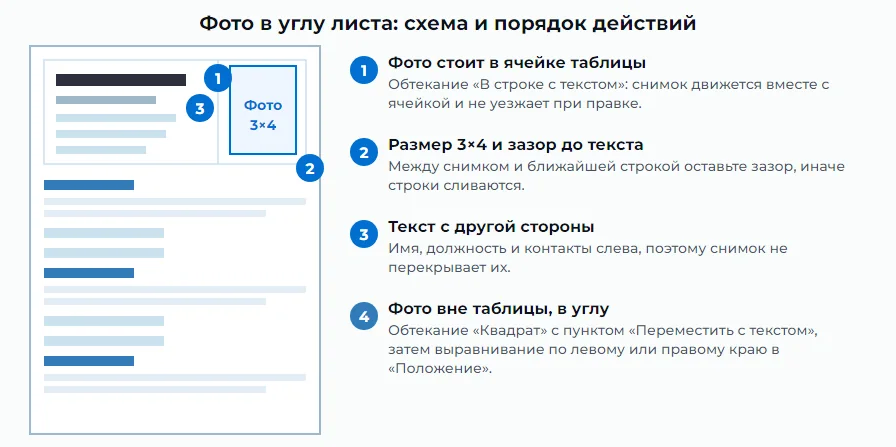
- Вставьте фотографию через вкладку «Вставка» и выделите её.
- Нажмите значок «Параметры макета» рядом со снимком. Вариант «В строке с текстом» подходит для фото внутри ячейки: снимок движется вместе с ячейкой и не уезжает.
- Чтобы поставить фото в угол без таблицы, выберите в разделе «С переносом текста» вариант «Квадрат» и включите «Переместить с текстом», тогда снимок смещается вверх или вниз при правке текста.
- Точное место задают в «Положение» > «Дополнительные параметры разметки»: там выбирают выравнивание по левому или правому краю либо положение в сантиметрах.
- Размер 3×4 см задайте перетаскиванием углового маркера, чтобы пропорции сохранились.
Читаемость текста рядом со снимком сохраняют зазором: между фото и ближайшей строкой оставляют промежуток, а имя и контакты ставят с той стороны, где больше места. Если рисунок затерялся за другим объектом, откройте «Главная» > «Выбрать» > «Область выделения» и выберите его в списке. Для небольшого сдвига выделите снимок и нажимайте Ctrl и стрелку.
Типичная ошибка
Снимок вставили с обтеканием «Квадрат» и перетащили мышью. При добавлении строки в разделе «О себе» текст ложится вплотную к фото, а само фото остаётся на месте. Исправление: поместить фото в ячейку таблицы с вариантом «В строке с текстом» или включить «Переместить с текстом».
Фото в резюме не обязательно для каждой вакансии. Если работодатель его не просит, подойдёт шаблон без фото: он не оставляет пустую рамку и экономит место на листе.
Как исправить таблицы, переносы и лишнюю страницу?
Таблицы, переносы и лишнюю страницу исправляют по симптомам: сначала включают знаки абзаца, затем находят источник сдвига в самой вёрстке. Приёмы относятся к практике работы в Word, а не к требованиям работодателя или закона.
Лишняя страница и разрывы
Лишняя страница возникает из-за обязательного абзаца в конце документа, ручного разрыва страницы или разрыва раздела, и все они видны при включённых знаках абзаца. Нажмите Ctrl+Shift+8 (на Mac ⌘+8): повторное нажатие скрывает знаки.
Последний абзац удалить нельзя, поэтому его делают очень маленьким: выделите знак абзаца в конце документа, введите в поле размера шрифта 01 и нажмите Enter. Если он всё равно не помещается, уменьшите нижнее поле через «Макет» > «Поля» > «Настраиваемые поля». Ручной разрыв страницы выделяют и удаляют, а рядом со знаком абзаца проверяют квадратный маркер: он означает включённый параметр «Разрыв страницы до».
Разрыв раздела в середине документа не удаляют, потому что это ломает оформление. Дважды щёлкните его, на вкладке «Макет» откройте «Разрывы» и выберите «Непрерывные»: разделы сохранятся, а новая страница не начнётся. Если пустая страница стоит в конце после разрыва раздела, поставьте курсор перед разрывом и нажмите Delete.
Таблицы, строки и смещение текста
Таблицы, строки и смещение текста исправляют проверкой ширины колонок, высоты строк и обтекания таблицы. Если слово в ячейке переносится по буквам, колонка слишком узкая: раздвиньте границу или сократите формулировку. Когда таблица смещается вместе с соседним текстом, откройте «Свойства таблицы» и убедитесь, что таблица не обтекается текстом.
Если текст в ячейке обрезан снизу, у строки задана фиксированная высота. Щёлкните таблицу правой кнопкой мыши, откройте «Свойства таблицы», вкладку «Строка», включите указание высоты и в списке выберите «по крайней мере»: строка будет расти вместе с текстом.
| Что видно | Из-за чего | Что сделать |
|---|---|---|
| Пустая страница в конце | Обязательный абзац после таблицы или лишние нажатия Enter | Размер шрифта 01 для знака абзаца, лишние знаки удалить |
| Новый раздел начинается с нового листа | Разрыв раздела со следующей страницы | «Макет» > «Разрывы» > «Непрерывные» |
| Слова рвутся по буквам в ячейке | Колонка слишком узкая | Раздвинуть границу колонки или сократить фразу |
| Текст в ячейке обрезан снизу | Фиксированная высота строки | «Свойства таблицы» > «Строка» > высота «по крайней мере» |
| Заголовок остался внизу листа | Нет связи с текстом после него | В параметрах абзаца включить «Не отрывать от следующего» |
Если править вёрстку не хочется, резюме можно собрать в конструкторе резюме онлайн и скачать готовый файл. Разделы там заполняются в отдельных полях.
Как сохранить DOCX и экспортировать PDF?
DOCX сохраняют как исходный файл для правок, а PDF экспортируют отдельной копией для отправки. Оба файла получают из одного документа, поэтому любые правки сначала вносят в DOCX, а затем создают новый PDF.
- Сохраните документ в DOCX: «Файл» > «Сохранить как», выберите папку через «Обзор» и дайте файлу понятное имя, например Иванова_Мария_Резюме. В новых версиях Word этот пункт называется «Сохранить копию».
- Для PDF снова откройте «Сохранить как», в раскрывающемся списке типа файла выберите PDF и нажмите «Сохранить».
- Если нужны особые настройки, перед сохранением откройте «Дополнительные параметры».
- Откройте получившийся PDF и сверьте число страниц, положение фото и переносы.
Шрифт, которого нет на другом компьютере, подменяется, и вёрстка в DOCX может сместиться. PDF хранит вид листа вместе со шрифтами, поэтому именно он безопаснее для отправки. Подробную инструкцию по отправке PDF с компьютера и телефона даёт статья о создании резюме в PDF и отправке работодателю.
| Формат | Когда отправлять | Что проверить перед отправкой |
|---|---|---|
| DOCX | Вакансия просит Word или рекрутер хочет править файл | Шрифты, переносы и число страниц в Word на другом компьютере |
| Формат в вакансии не указан или просят PDF | Выделяется ли текст курсором и на месте ли фото |
Как проверить документ на другом устройстве и передать работодателю?
Документ проверяют на другом устройстве и передают работодателю после просмотра того файла, который уйдёт во вложении. Для этого открывают именно вложение, а не исходник на своём компьютере.
Открытие на другом устройстве
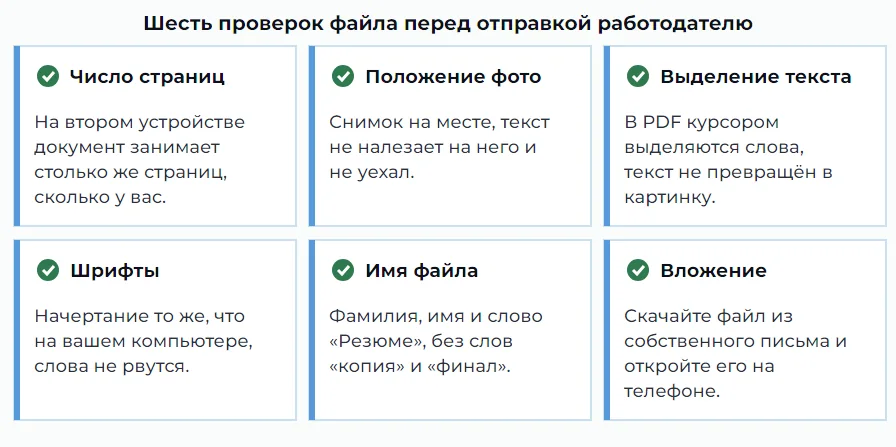
Открытие на другом устройстве показывает, как документ выглядит без ваших шрифтов и настроек. Для проверки откройте PDF на телефоне и втором компьютере, затем DOCX в Word на другой машине.
Файл DOCX открывается в Word 2007 и новее, LibreOffice Writer и Google Документах, но вёрстка точнее всего сохраняется именно в Word.
В Word для Интернета список вариантов обтекания короче, поэтому макет с закреплённым фото лучше править в настольной программе. Если на втором устройстве листов стало больше, причина обычно в другом шрифте, и тогда файл возвращают на первый компьютер и исправляют по приёмам из предыдущих разделов.
Проверка вложения перед отправкой
Вложение перед отправкой проверяют по пяти пунктам, на которые уходит несколько минут.
- Имя файла содержит фамилию, имя и слово «Резюме», без слов «копия» и «финал».
- Размер вложения указан в письме и не превышает лимит вашей почтовой службы.
- Вложение скачано из собственного письма и открыто на другом устройстве.
- Контакты в документе совпадают с адресом и номером в письме.
- К письму приложен короткий отклик.
Отклик лучше составить заранее: как его написать, описано в статье о сопроводительном письме к резюме.
Рекрутер возвращает резюме с замечанием


Совет редакции
Отправьте PDF сначала себе на почту и откройте письмо на телефоне. Сдвиг фото и лишний лист видны сразу, и исправить их можно до отклика, а не после замечания рекрутера.
Частые вопросы
Частые вопросы о резюме в Word касаются работы с телефона и Mac, сбившейся вёрстки, фото в углу, сохранения в PDF и отправки файла. Подробности по каждой теме даны в разделах выше.
Можно ли использовать Word на телефоне?
Word на телефоне использовать можно: приложение для Android скачивается бесплатно из Google Play, а чтобы править файл, нужно войти в учётную запись и открыть его. Кнопка «Макет печати» показывает вид листа при печати, но для документа с фото и таблицами удобнее компьютер.
Как исправить съехавшую вёрстку?
Съехавшую вёрстку исправляют по порядку: включают знаки абзаца (Ctrl+Shift+8), убирают лишние пустые абзацы и разрывы, затем проверяют таблицы и положение фото. Если файл съехал только на другом компьютере, причина обычно в шрифте, которого там нет.
Как отправить готовый файл?
Готовый файл отправляют вложением в письмо или откликом на площадке, выбрав PDF, если в вакансии не указан другой формат. Перед этим скачайте вложение из своего письма и откройте его на другом устройстве, а имя файла составьте из фамилии, имени и слова «Резюме».
Как вставить фото в резюме в Word в угол?
Фото в угол резюме вставляют в ячейку таблицы с обтеканием «В строке с текстом»: ячейку размещают слева или справа в шапке, как задумано в шаблоне. Чтобы закрепить снимок на странице, используют «Параметры макета».
Как сохранить резюме в PDF из Word?
Резюме в PDF сохраняют из Word для Windows командой «Файл» > «Сохранить как» с выбором типа файла PDF. Исходный DOCX оставьте для правок.
Какой размер резюме можно отправить по почте?
Допустимый размер вложения задаёт почтовая служба или площадка вакансий, единого числа для всех нет. Лимит указан в справке почты или рядом с формой отклика.
Можно ли создать резюме в Word на Mac или в Word для Интернета?
Резюме в Word на Mac создают через «Файл» > «Создать из шаблона», а в Word для Интернета список вариантов обтекания короче. Макет с закреплённым фото лучше доводить в настольной программе.