

Как создать и сохранить резюме на компьютере, iPhone или Android?

Резюме создают в текстовом редакторе, в конструкторе или из готового шаблона, а сохраняют в двух форматах: PDF отправляют работодателю, DOCX оставляют для правок. В Word на Windows PDF получают командой «Сохранить как», в Pages на iPhone через «Еще» и «Экспортировать», в Word на Android через «Печать» и «Сохранить как PDF». Перед отправкой PDF открывают на другом устройстве и называют по фамилии и должности.
Содержание статьи
- Соберите данные заранее: контакты, места работы с месяцем и годом, образование, навыки из вакансии.
- Создайте документ из шаблона или в конструкторе и храните рабочую копию в формате DOCX.
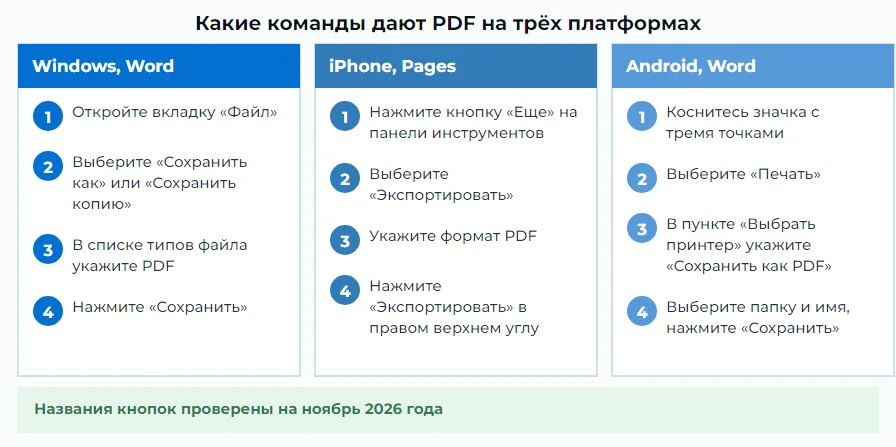
- Получите PDF для отправки: «Файл» → «Сохранить как» в Word на Windows, «Еще» → «Экспортировать» в Pages на iPhone, «Печать» → «Сохранить как PDF» в Word на Android.
- Назовите PDF по схеме «Резюме_Фамилия_Должность», а в имени рабочей копии добавьте месяц.
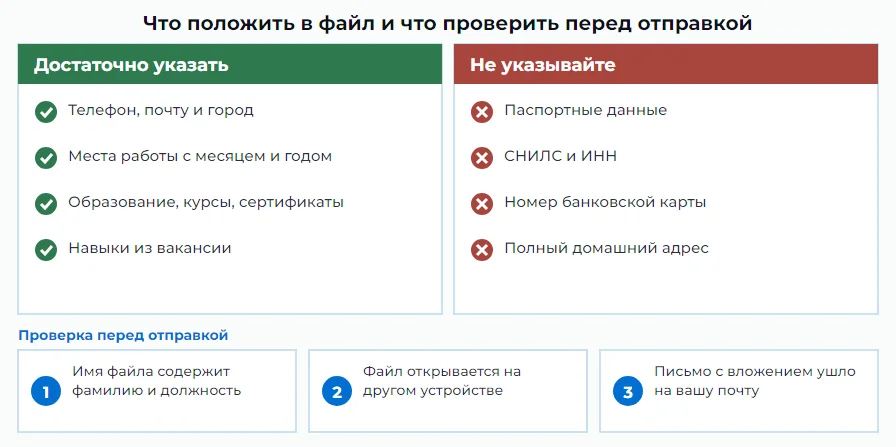
- Откройте готовый PDF на другом устройстве и не включайте в него паспорт, СНИЛС, ИНН и номер карты.
Первое резюме проще всего собрать из готового бланка: достаточно открыть подходящий шаблон резюме для устройства на работу и заменить в нём данные на свои. В каталоге 100 дизайнов, и каждый доступен в форматах DOCX и PDF, поэтому текст можно править в любом редакторе без ручной настройки отступов и шрифтов.
Названия кнопок и меню проверены на ноябрь 2026 года. Приложения обновляются, поэтому при расхождении ищите ту же команду в меню «Файл» на компьютере или «Еще» на телефоне.
Как выбрать способ создания резюме и подготовить данные?
Способ создания резюме выбирают до первой набранной строки, потому что смена способа посреди работы означает перенос всего текста. Решают три вещи: с какого устройства вы работаете, насколько уверенно владеете офисными программами и в каком формате работодатель попросит документ.
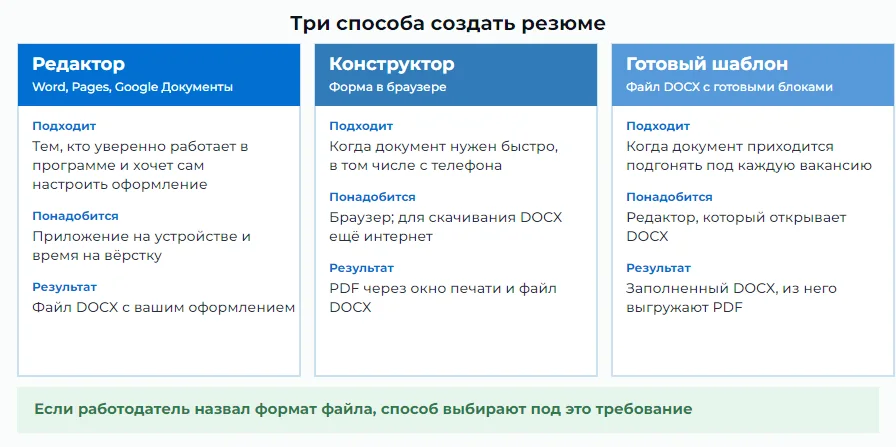
Редактор, конструктор или готовый шаблон
Редактор, конструктор и готовый шаблон различаются тем, кто отвечает за вёрстку. В текстовом редакторе (Word, Pages, Google Документы) отступы и шрифты настраиваете вы сами, поэтому путь подходит тем, кто уверенно работает с программой. В конструкторе вы заполняете поля формы, а оформление подставляется автоматически, и это выручает, когда резюме нужно быстро и с телефона. Готовый шаблон содержит выстроенные блоки, и в нём достаточно заменить текст, что удобно при подгонке под каждую вакансию. Работу с графическим сервисом описывает материал о том, как сделать резюме в Canva.
Выбор сводится к трём условиям. Если резюме нужно в ближайшие дни, берите конструктор или готовый бланк. Если его придётся менять под разные вакансии, заведите рабочую копию DOCX в редакторе. Если работодатель назвал формат, ориентируйтесь на него.
Исходные данные и доступ к сохранению
Исходные данные и доступ к сохранению проверяют до открытия редактора, чтобы не прерывать работу на поиске дат и паролей. Понадобятся такие сведения:
- фамилия, имя, желаемая должность, телефон, электронная почта и город.
- места работы с месяцем и годом начала и окончания, обязанности и один-два результата с цифрами.
- образование с годом окончания, курсы и сертификаты.
- навыки, которые названы в тексте вакансии.
Помимо данных нужно место для записи: на компьютере это папка, на iPhone приложение «Файлы», на Android папка загрузок или Google Диск. Доступ проверяют за минуту: запишите пробный документ и найдите его по имени через поиск.
Пример · условные данные
Исходная ситуация. Мария Орлова, бухгалтер, откликается на вакансию в компании «Вектор-Учёт». Телефон +7 900 000-00-01, почта orlova@example.ru.
Подготовка. Данные собраны в одной заметке: четыре места работы с датами, диплом колледжа с годом окончания и три навыка из вакансии (1С, первичная документация, сверка расчётов). Пробный документ «проверка» Мария нашла через поиск и только потом начала набирать текст.
Как создать документ на компьютере?
Создать документ на компьютере можно в Word, в другом редакторе или в конструкторе в браузере, и порядок везде один: открыть заготовку, записать копию, заполнить блоки, проверить результат. Описание относится к Word на Windows, меню проверено на ноябрь 2026 года.
Создание документа из шаблона
Создание документа из шаблона начинается со скачивания заготовки в формате DOCX и её открытия в Word или в другом редакторе. Порядок действий выглядит так.
- Откройте заготовку и сразу запишите копию под новым именем через «Файл» → «Сохранить как» (или «Сохранить копию», если документ уже сохранялся), затем выберите папку кнопкой «Обзор».
- Замените текст в каждом блоке и удалите строки, для которых у вас нет данных.
- Проверьте, что заголовок раздела не остался внизу страницы без текста и записи об одной работе не разорваны между страницами.
- Сохраните результат ещё раз и закройте заготовку, не меняя исходник.
В конструкторе порядок другой: слева форма, справа предпросмотр, а готовый результат получают кнопкой «Скачать». DOCX конструктор собирает прямо в браузере из подгружаемой библиотеки, поэтому для скачивания нужен интернет.
Сохранение рабочего исходника
Рабочий исходник сохраняют в формате DOCX сразу после первой правки и затем после каждого заметного изменения. В Word на Windows для нового документа служит команда «Файл» → «Сохранить как», для уже сохранённого «Сохранить копию», а тип в списке остаётся форматом Word.
Термин · рабочий исходник
Редактируемая версия, из которой вы выгружаете PDF и другие варианты. Её хранят у себя и высылают работодателю только по просьбе.
Для PDF полезно выбрать имя, отличное от исходника: в папке тогда лежат две разные версии, редактируемая и готовая к отправке, и перепутать их труднее.
Типичная ошибка
Кандидат сохраняет только PDF и закрывает редактор. Через месяц нужно сменить должность, а исходника нет, и текст приходится набирать заново. Исправление: после каждой выгрузки в PDF оставляйте DOCX в той же папке.
Как составить резюме на iPhone?
Составить резюме на iPhone удаётся целиком на телефоне: текст создают и правят в Pages, в Word или в браузере, а готовый PDF записывают в приложение «Файлы». Описание актуально на ноябрь 2026 года, в других версиях iOS названия кнопок могут отличаться.
Создание и редактирование документа на iPhone
Создание и редактирование документа на iPhone выполняют в приложении, которое умеет выгружать PDF. Такой экспорт есть и в Pages, и в Word.Откройте приложение, создайте пустой документ, вносите данные по одному блоку и после каждого блока сверяйте даты, потому что на узком экране опечатка в годе заметна хуже. Если устанавливать программы не хочется, подойдёт конструктор резюме онлайн: на телефоне предпросмотр открывается кнопкой «Просмотр», а черновик записывается после каждого изменения.
Пока вы не вошли в личный кабинет, черновик конструктора лежит в хранилище браузера, поэтому приватные вкладки и очистка данных сайта его стирают. Чтобы сохранить заполненные поля, нажмите «Сохранить» и укажите почту.
Сохранение в «Файлы» и проверка PDF
Сохранение в «Файлы» и проверка PDF идут одним маршрутом: экспорт в приложении, затем открытие результата в «Файлах». В Pages нажмите «Еще» на панели инструментов, выберите «Экспортировать» и формат PDF, затем «Экспортировать» в правом верхнем углу и вариант сохранения с папкой. В окне «Параметры макета» можно включить смарт-аннотации и комментарии, но в версию для работодателя их лучше не переносить. Если на исходник стоит пароль, он защитит и PDF, поэтому получатель не сможет его открыть.
Найти результат помогает строка поиска в «Файлах» или вкладка «Обзор» с местом «На iPhone» либо iCloud Drive. Всё, что скачано из интернета, лежит в папке «Загрузки». Откройте PDF, пролистайте все страницы и убедитесь, что телефон, почта и должность читаются, а текст не обрезан у края листа.
Как составить резюме на Android?
Составить резюме на Android можно в приложении Word или Google Документы, а PDF получают через печать или через экспорт. Сведения актуальны на ноябрь 2026 года, а меню зависит от версии Android и оболочки телефона.
Редактор и разрешения на Android
Редактор и разрешения на Android настраивают при первом запуске: приложение просит доступ к хранилищу, чтобы записать результат в выбранную папку. Без этого разрешения запись не удастся, поэтому на запрос отвечайте согласием, а название запроса ищите по смыслу, потому что у производителей оно различается. Google Документы поддерживают сохранение в DOCX, PDF, RTF, TXT, EPUB и ODT, а Word создаёт документы DOCX.
Совет редакции
Сначала оформите текст целиком, и только потом выгружайте PDF. После выгрузки текст уже не правят: любая поправка означает новую выгрузку из исходника.
Сохранение и проверка скачанного файла
Сохранение и проверка скачанного файла на Android завершаются открытием PDF из той папки, которую вы выбрали при записи. В Word коснитесь значка с тремя точками, выберите «Печать», в пункте «Выбрать принтер» укажите «Сохранить как PDF», нажмите значок PDF, выберите папку и подтвердите кнопкой «Сохранить». Имя при необходимости меняют в том же окне, поэтому сразу назовите PDF по фамилии и должности.
Если копия лежит на Google Диске, откройте приложение, нажмите меню рядом с названием («Ещё») и выберите «Скачать». Когда в настройках сети включена экономия трафика, скачивание недоступно. Проверяйте результат во встроенном просмотрщике телефона: так вы видите страницы глазами получателя.
Как сохранить PDF и редактируемую копию?
PDF и редактируемую копию сохраняют из одного исходника двумя разными командами и держат рядом: PDF уходит работодателю, DOCX остаётся у вас. Иллюстрация показывает путь к PDF на трёх платформах, а таблица добавляет путь к редактируемой версии.
| Где работаете | Как получить PDF | Как получить редактируемую версию |
|---|---|---|
| Word на Windows | «Файл» → «Сохранить как» или «Сохранить копию», тип PDF, «Сохранить» | Основной формат Word, достаточно «Сохранить» |
| Pages на iPhone | «Еще» → «Экспортировать» → PDF | «Еще» → «Экспортировать» → Word, получится DOCX |
| Word на Android | Три точки → «Печать» → «Выбрать принтер» → «Сохранить как PDF» | Исходник остаётся в формате Word |
| Конструктор в браузере | «Скачать» → «Документ PDF», в окне печати «Сохранить как PDF» | «Скачать» → DOCX, нужен интернет |
Экспорт в PDF
Экспорт в PDF в Word на Windows выполняют через вкладку «Файл». Для нового документа выбирают «Сохранить как», для сохранённого «Сохранить копию», затем «Обзор», папку, тип PDF и «Сохранить». В «Дополнительных параметрах» выбирают страницы и включают свойства документа и теги структуры, которые упрощают чтение с экрана. Пароль в этом окне ограничивает открытие, поэтому для отклика его не ставят.
На Mac порядок похож: «Файл» → «Сохранить как», поле «Формат файла» со значением PDF и кнопка «Экспорт». Отправку такого PDF подробно описывает материал о том, как создать резюме в PDF и отправить работодателю.
Сохранение редактируемой версии
Редактируемую версию сохраняют в формате DOCX, потому что его открывают Word, Pages, Google Документы и большинство других редакторов. В Pages на iPhone для этого выбирают «Экспортировать» и Word, при этом смарт-аннотации в такой документ не попадают. DOCX из конструктора сохраняет цвет акцента и шрифт шаблона, но раскладка в Word упрощённая, а загрузить его обратно в конструктор нельзя.
Обе версии хранят рядом.
Где найти файл и как проверить его открытие?
Скачанный или сохранённый документ находят по имени и по папке из окна записи, а открытие проверяют на другом устройстве. На iPhone достаточно строки поиска в «Файлах» или вкладки «Обзор». На Android нужная папка названа в окне записи. На компьютере результат лежит там, куда вы указали путь через «Обзор».
Проверка открытия состоит из четырёх действий. Откройте PDF на телефоне и на компьютере, сравните число страниц и проверьте, читаются ли контакты и даты. Затем выделите текст пальцем или мышью: если он выделяется, страница осталась текстом. Лучше всего отправить PDF самому себе и открыть вложение из письма: так его увидит рекрутер.
| Что случилось | Причина | Что сделать |
|---|---|---|
| PDF просит пароль | На исходник был установлен пароль, и он защитил копию | Снять пароль в исходнике и выгрузить PDF заново |
| Скачивание на Android не идёт | В настройках сети включена экономия трафика | Отключить экономию и повторить скачивание |
| DOCX не открывается на телефоне | Нет приложения, которое понимает этот формат | Установить редактор или отправить PDF |
| Файл не найден после экспорта | Выбрана другая папка или место записи | Искать по имени в «Файлах» или в указанной папке |
Если после этих проверок PDF всё равно не открывается, выгрузите его заново из исходника, и сбои незавершённой загрузки исчезнут.
Как организовать версии и резервные копии?
Версии и резервные копии организуют двумя правилами: имя сразу говорит о содержании, а копия лежит там, куда не доберутся посторонние. Это нужно потому, что у каждой вакансии свой акцент, и через пару недель документы без понятных имён сливаются в одну кучу.
Понятные названия версий
Понятные названия версий строят по схеме «тип документа, фамилия, должность», а в рабочих копиях добавляют месяц. Отправляемый PDF называют коротко, без слов «новое», «финал» и номеров в скобках, потому что рекрутер видит это имя в списке вложений.
Пример · условные данные. Мария Орлова хранит две версии для бухгалтерских вакансий и отправляет их по почте.
«резюме новое финал 2 (1).docx». Непонятно, что внутри, и в списке вложений имя выглядит небрежно.
Для отправки «Резюме_Орлова_Бухгалтер.pdf», для работы «Резюме_Орлова_Бухгалтер_2026-11.docx». Имя говорит о содержании, а месяц отделяет версии.
Резервная копия без открытого доступа
Резервную копию без открытого доступа кладут в личное хранилище, куда есть доступ только у вас. Подойдут флешка, второй диск или облако под вашей учётной записью. Копия нужна, потому что черновик гостя в конструкторе исчезает после очистки данных сайта или кнопки «Начать заново». Поэтому готовый файл сохраняют отдельно от сервиса, где вы его собирали.
Закрытость проверяют просто: откройте ссылку на документ в окне инкогнито. Если он открывается без входа в аккаунт, доступ открыт всем, и ссылку нужно ограничить.
Совет редакции
В эту папку не кладите сканы паспорта и СНИЛС. Папку нередко открывают целиком, и получатель увидит лишние сведения.
Как безопасно отправить документ?
Безопасно отправить резюме значит передать только контакты и сведения о работе в формате из вакансии и проверить, что оно открывается. В резюме достаточно города, телефона и почты, а паспортные данные, СНИЛС, ИНН, номер карты и полный домашний адрес работодатель попросит при оформлении.
Такой файл пересылают по почте и в мессенджерах, и вы не знаете, у кого он окажется, поэтому лишние сведения создают риск. Платёжные и паспортные данные в переписке не пересылают; ссылки и вложения от незнакомцев не открывают. Тревожными признаками считаются просьба оплатить трудоустройство, запрос данных карты или кодов из СМС и анкета с паспортными данными на собеседовании.
Просьба прислать паспорт до собеседования


Сама отправка состоит из нескольких действий. Назовите PDF по фамилии и должности, приложите его, если вакансия не просит другой формат, и напишите в теме письма должность и фамилию. Сначала отправьте письмо себе, откройте вложение на телефоне и убедитесь, что страницы на месте. Правила отклика на конкретной площадке описывает материал о том, как откликнуться на вакансию на hh.ru.
Частые вопросы
Частые вопросы о создании и сохранении резюме касаются PDF, неоткрывающихся файлов и хранения версий.
Как сохранить резюме в PDF?
Резюме сохраняют в PDF командой «Сохранить как» в Word на компьютере, пунктами «Еще» и «Экспортировать» в Pages на iPhone и пунктами «Печать» и «Сохранить как PDF» в Word на Android. Шаги для каждой платформы собраны в разделе о PDF и редактируемой копии.
Почему файл не открывается?
Файл не открывается чаще всего из-за пароля, незавершённой загрузки или приложения, которое не понимает формат. Для DOCX на телефоне нужен редактор, для PDF достаточно любого просмотрщика, а причины и действия сведены в таблице о проверке.
Можно ли сохранить несколько версий?
Несколько версий сохранять можно и нужно: по одному DOCX на группу вакансий и PDF, выгруженный из него под конкретный отклик. Имена различают должностью и месяцем, как показано в разделе о версиях и копиях.