

Как сделать резюме в Google Docs?
Резюме в Google Docs делают за пять действий. Открывают «Галерею шаблонов», выбирают шаблон резюме и сохраняют его копию, вписывают контакты, опыт и навыки, проверяют шрифты и поля, а затем скачивают файл через «Файл» и «Скачать». Для работы нужны только аккаунт Google и браузер на компьютере. PDF годится для отправки работодателю, если вакансия не называет другой формат. Ссылку на документ открывают лишь для чтения.
Содержание статьи
- Откройте на главной странице Google Документов «Галерею шаблонов» в правом верхнем углу и выберите шаблон резюме: откроется его копия.
- Сохраните рабочую версию под своим названием через «Файл» и «Создать копию», а примерный текст в нём замените своим.
- Настройте шрифты, интервалы и поля, а разделы расположите так, чтобы заголовок не оставался внизу страницы.
- Скачайте PDF для отправки и DOCX для правок: «Файл», затем «Скачать», затем нужный формат.
- Если даёте ссылку, выберите «Все, у кого есть ссылка» и роль «Читатель», а потом откройте ссылку из другого аккаунта.
Google Docs подходит тем, кому нужен файл, открывающийся с любого устройства и не требующий установки программ. Если вы хотите сразу увидеть готовый дизайн, возьмите шаблон резюме для устройства на работу и заполните его, а редактор Google оставьте для версий под отдельные вакансии.
Что понадобится для работы в Google Docs?
Для работы в Google Docs понадобятся аккаунт Google, компьютер с браузером и заранее собранные сведения. Обычного личного аккаунта хватает для самой работы, а рабочий или учебный требуется лишь для тех функций галереи, которые доступны только в таких аккаунтах. Если вы пользуетесь корпоративным аккаунтом, войдите в него: адрес такого аккаунта не заканчивается на @gmail.com.
Галерея описана для компьютера, поэтому первую версию удобнее собрать на нём, а на телефоне лишь править готовую версию. Шаблоны есть не на всех языках, и набор в вашей галерее может отличаться от описанного здесь, ведь Google способен менять его. Описание сверено со справкой 8 ноября 2026 года.
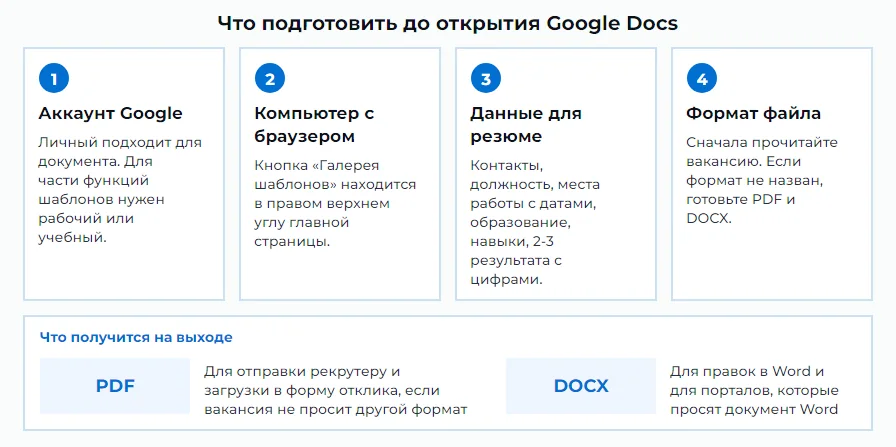
Сведения удобно собрать до начала работы: контакты, желаемую должность, места работы с датами, образование, навыки и два-три результата с цифрами. Когда сведения лежат под рукой, всё заполняется за один подход, и не приходится править телефон или дату сразу в нескольких местах.
Как создать документ из шаблона?
Документ из шаблона создают в галерее Google Документов, а затем сохраняют отдельную копию для себя. Оба шага занимают несколько минут и не требуют установки программ.
Доступный шаблон в галерее
Доступный шаблон в галерее выбирают на главной странице Google Документов: нажмите «Галерея шаблонов» в правом верхнем углу, найдите блок с резюме и щёлкните по нужному варианту. Откроется его копия. В обзорах 2026 года названы пять шаблонов: Spearmint, Coral и Modern Writer выполнены в одну колонку, Serif и Swiss в две. Названия и состав зависят от версии галереи, поэтому сверьте их у себя, а если подходящего нет, перейдите к последнему разделу статьи.
Совет редакции, не требование: для откликов через сайты вакансий проще дизайн в одну колонку. При копировании текста в поля формы строки из двух колонок могут идти вперемешку. Двухколоночный дизайн лучше оставить для печатного экземпляра или письма, где читает человек.
Типичная ошибка
Кандидат выбирает двухколоночный дизайн ради красивого вида и загружает его в форму вакансии. Если текст из колонок вставится в форму по строкам, навыки могут оказаться внутри блока опыта. Для форм на сайтах вакансий берите одну колонку, а красивый вариант сохраните отдельным файлом для печати.
Копия документа для собственного заполнения
Копия документа для собственного заполнения нужна, чтобы исходный образец остался чистым и из него можно было сделать отдельную версию под каждую вакансию. Порядок действий короткий.
- Откройте нужный файл.
- В меню выберите «Файл», затем «Создать копию».
- Введите название копии, например «Резюме Ковалёва, менеджер по закупкам», и выберите, где её сохранить.
- Нажмите «ОК» и дальше работайте уже в копии.
Флажок «Скопировать комментарии и предложенные исправления» нужен лишь тогда, когда в исходном образце есть правки, которые вы хотите оставить. Для чистого образца его не отмечают. Результат проверяется по названию вверху окна: в нём должно стоять имя вашей копии. Если вы случайно правили оригинал, вернитесь в галерею и откройте его заново.
Как заполнить контакты, опыт и навыки?
Контакты, опыт и навыки заполняют сверху вниз по готовым блокам: сначала шапка, затем опыт работы, образование и навыки. Весь примерный текст заменяют своим, чтобы чужих строк не осталось.
Шапка занимает несколько строк: имя и фамилия, желаемая должность, город, телефон и почта. Почту лучше взять с именем и фамилией, без шутливых слов. Контакты лучше поставить в текст страницы, а не в верхний колонтитул (совет редакции): так их не потеряет тот, кто скопирует текст резюме или пролистает файл на телефоне. В опыте места работы идут от последнего к первому, и у каждого указаны компания, должность, период и два-три результата. В навыки попадают только те, что названы в вакансии и которые вы действительно применяли.
Пример · условные данные
Практический пример. Марина Ковалёва собирает резюме менеджера по закупкам в своей копии. Данные условные, компания вымышленная.
Шапка. Марина Ковалёва, менеджер по закупкам, Казань, +7 900 000-00-00, example@example.ru.
Опыт. «Стройторг», менеджер по закупкам, с марта 2022 года по настоящее время. Веду 35 поставщиков строительных материалов, в 2025 году сократила срок поставки с 12 до 8 дней, подготовила 14 сравнений предложений для руководителя.
Образование. Колледж торговли (условное название), с 2017 по 2021 год.
Навыки. Excel со сводными таблицами, 1С, подготовка договоров, поиск и оценка поставщиков.
Этот текст копируется целиком, а его строки встают на место примерных. После вставки прокрутите страницу до конца и убедитесь, что не осталось ни одной строки из образца. Если нужна версия под другую должность, быстрее сначала составить текст в конструкторе резюме онлайн и перенести разделы в Google Docs.
Пример · условные данные. Марина переписывает строку об опыте в копии.
«Занималась закупками, работала с поставщиками и договорами».
«Веду 35 поставщиков строительных материалов, в 2025 году сократила срок поставки с 12 до 8 дней».
Если числа нет, опишите наблюдаемый итог: поставщик продлил договор, склад перестал срываться по срокам. Приукрашенную цифру проверят на собеседовании, поэтому записывайте только то, что подтверждается справкой или отчётом.
Как изменить шрифты и расположение блоков?
Шрифты и расположение блоков в Google Docs меняются на панели инструментов и через меню «Формат» и «Файл». Цель правок простая: уместить текст на одну-две страницы, не ломая порядок разделов.
Шрифты, интервалы и поля
Шрифты, интервалы и поля настраивают в три шага: сначала выбирают гарнитуру и размер, затем межстрочный интервал, а потом поля страницы. Для единообразия применяйте стили «Обычный текст», «Заголовок» и «Подзаголовок» через пункт «Стили» или меню «Формат» вместо ручной правки каждой строки. Тогда новый абзац сразу выглядит так же, как соседние.
Межстрочный интервал выбирают в меню «Интервалы между абзацами и строками»: там есть одинарный, 1,15, 1,5 и двойной варианты, а любое значение задаётся через «Настройку интервалов». Поля меняются в «Файл», «Настройки страницы» или перетаскиванием треугольника на линейке. Эти настройки доступны только в режиме «С разбивкой по страницам», а в режиме «Без разбивки по страницам» их нет.
Совет редакции
Совет редакции, закон этого не требует: для основного текста берите гарнитуру без засечек, например Arial, размером 10-12 pt. Если текст не помещается на страницу, сначала уменьшите межстрочный интервал с 1,5 до 1,15, а размер шрифта ниже 10 не трогайте.
Положение блоков и переносы страниц
Положение блоков и переносы страниц настраивают так, чтобы раздел не разрывался между листами. Если заголовок остался внизу первой страницы, а текст ушёл на вторую, вставьте разрыв страницы перед заголовком. Для этого откройте меню «Вставка», затем «Разрыв» и выберите «Разрыв страницы».
Отступ перед абзацем добавляют через меню «Интервалы между абзацами и строками» и пункт «Добавить пробел перед абзацем». Он нужен, когда разделы слиплись, а разрыв страницы не требуется. Лишний разрыв удаляют так: поставьте курсор под ним и нажимайте Backspace или Delete, пока разрыв не исчезнет. Для Марины Ковалёвой это выглядит просто: блок «Опыт» занимает почти всю первую страницу, поэтому перед «Образованием» она вставляет разрыв, и оба раздела оказываются на втором листе целиком.
Как сохранить и скачать PDF или DOCX?
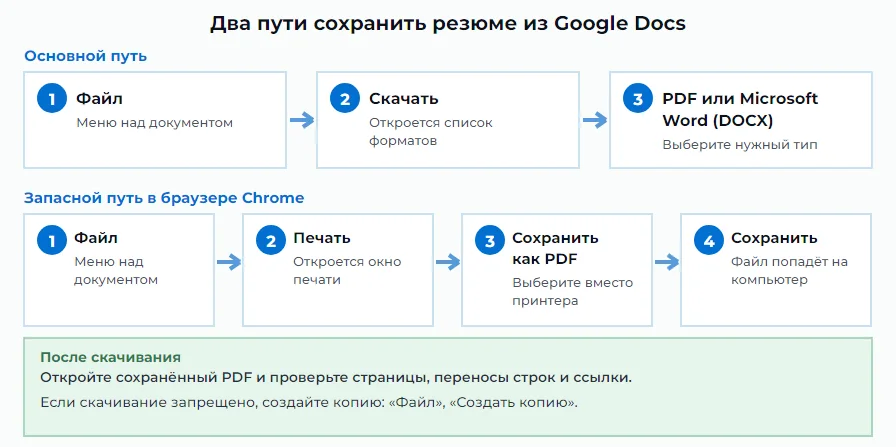
Сохранить и скачать резюме в PDF или DOCX можно из одного меню «Файл»: выберите «Скачать» и укажите нужный формат. Исходник остаётся в Google Диске, а на компьютер попадает копия выбранного типа.
Экспорт в PDF
Экспорт в PDF выполняют через «Файл» и «Скачать»: в списке выберите формат PDF, и копия окажется на компьютере. Запасной путь работает в браузере Chrome: «Файл», «Печать», затем «Сохранить как PDF» и «Сохранить». Скачанный PDF откройте в программе для просмотра и проверьте число страниц, переносы строк и ссылки, ведь проверять надо именно PDF, а не оригинал в редакторе.
Подробнее о том, как назвать вложение и в каком виде его лучше отправлять, написано в материале о создании резюме в PDF и отправке работодателю. Если скачивание не удалось, причин обычно две. Владелец мог запретить скачивание, печать и копирование, и тогда у вас остаётся только просмотр. Либо появилась ошибка «За последнее время этот файл просматривали или скачивали слишком часто». Она временная и обычно держится до 24 часов, а быстрый выход такой: создайте копию и скачайте её.
Скачивание редактируемого DOCX
Скачивание редактируемого DOCX выполняется тем же путём: «Файл», «Скачать» и формат Microsoft Word (DOCX). Такой формат нужен, когда портал или работодатель просит Word либо когда его предстоит править в другой программе.
В Word шрифты и интервалы иногда смещаются, потому что на другом компьютере нет нужной гарнитуры, а значит, страниц может стать больше. Поэтому DOCX после скачивания откройте в Word или другой программе и пролистайте до конца. Если вёрстка поехала, замените шрифт на стандартный и отправляйте PDF, а DOCX держите про запас.
| Формат | Когда подходит | На что обратить внимание |
|---|---|---|
| Вакансия не называет формат или резюме уходит рекрутеру напрямую | Скан или картинка вместо текста не читается системами отбора | |
| DOCX | Портал или работодатель просит Word, либо резюме будут править | Шрифты и интервалы могут сместиться на другом компьютере |
| Ссылка на документ | Работодатель сам попросил ссылку или форма принимает только ссылку | Часть работодателей блокирует внешние ссылки, а открытый по ссылке текст можно изменить после отправки |
Как настроить доступ по ссылке?
Доступ по ссылке настраивают кнопкой «Поделиться»: текст остаётся закрытым, пока вы сами не выберете, кому разрешено его открывать. Ссылку дают лишь тогда, когда работодатель попросил её либо форма отклика принимает только адрес.
Доступ только для чтения
Доступ только для чтения включают в окне «Поделиться». В разделе «Общий доступ» выберите «Все, у кого есть ссылка», задайте роль «Читатель», нажмите «Копировать ссылку», затем «Готово». Роль «Читатель» позволяет только смотреть, «Комментатор» ещё добавляет комментарии, «Редактор» вносит изменения.
- Нажмите «Поделиться».
- В разделе «Общий доступ» откройте список и выберите «Все, у кого есть ссылка».
- Задайте роль «Читатель».
- Нажмите «Копировать ссылку», затем «Готово».
Получатель ссылки видит имя и почту владельца, поэтому проверьте, что они подходят для деловой переписки. Если вы используете рабочий или учебный аккаунт, администратор может запретить доступ по ссылке для внешних пользователей, и тогда придётся отправить PDF. Чтобы закрыть доступ после отклика, верните в списке вариант «Доступ ограничен».
Типичная ошибка
Кандидат даёт ссылку с ролью «Редактор». Любой, кто её получил, может изменить текст, а в нём стоят телефон и почта. Для работодателя нужна только роль «Читатель».
Проверка ссылки вне своего аккаунта
Проверка ссылки вне своего аккаунта показывает, увидит ли работодатель текст. Откройте скопированную ссылку в окне инкогнито или в браузере, где вы не вошли в Google. Если страница открылась и сверху нет панели редактирования, доступ настроен верно.
Если вместо страницы браузер просит запросить доступ, значит, выбран вариант «Доступ ограничен» либо ссылка скопирована до смены настроек. Вернитесь к окну «Поделиться», проверьте роль и скопируйте ссылку ещё раз. Для проверки откройте её и с телефона: рекрутеры часто просматривают отклики именно там.
Как проверить файл перед отправкой?
Файл перед отправкой проверяют по короткому списку критериев: страницы, контакты, остатки образца, вид PDF и название. Обязательным считается только то, что названо в тексте вакансии, остальное относится к практике и советам.
- Страницы: текст занимает одну-две страницы, а заголовок раздела не оказался внизу листа.
- Контакты: телефон и почта набраны без опечаток, ссылка на профиль открывается.
- Образец: нет строк, оставшихся от образца, включая даты, навыки и названия компаний.
- Вид PDF: скачанный файл открывается и выглядит так же, как оригинал.
- Название: в нём стоят фамилия и должность, например «Резюме_Ковалёва_менеджер_по_закупкам».
Строка образца в готовом резюме


Когда всё готово, к нему добавляют короткий сопроводительный текст. Как его написать и какой объём выбрать, описано в статье о сопроводительном письме к резюме. Перед нажатием кнопки «Отправить» сверьте адресата и вложение: нужная версия должна быть прикреплена, а не ссылка на старую копию.
Совет редакции
Совет редакции, закон этого не требует: отправьте себе пробное письмо с вложением, откройте его с телефона и убедитесь, что файл не пустой и все страницы на месте.
Что делать, если шаблон резюме отсутствует в галерее?
Если шаблон резюме отсутствует в галерее, резюме собирают в пустом документе Google Docs, а причину проверяют по двум признакам: типу аккаунта и странице, на которой открыта галерея. Готовый образец не обязателен: аккуратный результат даёт и пустая страница с несколькими стилями.
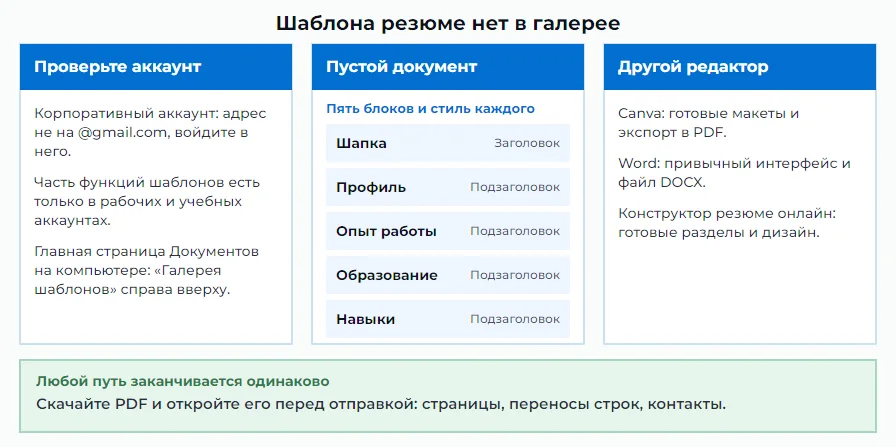
Сначала проверьте аккаунт: часть функций галереи доступна только в рабочих и учебных аккаунтах. В корпоративный аккаунт, адрес которого не заканчивается на @gmail.com, нужно войти заранее.Затем убедитесь, что вы открыли именно главную страницу Документов на компьютере: кнопка «Галерея шаблонов» находится в правом верхнем углу. Если резюме в галерее всё равно нет, переходите к пустому документу.
Структуру в пустом документе собирают из пяти блоков: шапка, краткий профиль, опыт работы, образование и навыки. Заголовок с именем оформите стилем «Заголовок», названия остальных четырёх блоков, включая «Профиль», стилем «Подзаголовок», остальной текст оставьте в стиле «Обычный текст». Так страница выглядит единообразно, а структура остаётся простой и понятной читателю. Поля задайте в «Файл», «Настройки страницы», а интервалы выберите по разделу о шрифтах выше.
Пример · условные данные
Марина собирает резюме в пустом документе, потому что подходящего образца не нашла.
Структура. «Заголовок»: Марина Ковалёва. «Подзаголовок»: Опыт работы, Образование, Навыки (блок «Профиль» Марина не добавляла). «Обычный текст»: строки с компанией, должностью и результатами. Результат. Документ выглядит одинаково при печати и в PDF. Цвета нет, зато заголовки видны и текст читается в одну колонку.
Если собирать всё вручную не хочется, переходите в другой редактор. Порядок работы в Canva описан в материале о создании резюме в Canva, а Word подойдёт, если вам нужен привычный интерфейс. Любой вариант заканчивается проверкой готового PDF, как в предыдущем разделе.
Частые вопросы
Частые вопросы о резюме в Google Docs собраны в три коротких ответа, а подробности по каждому есть в разделах выше.
Можно ли работать с телефона?
С телефона с резюме в Google Docs работать можно: приложение «Google Документы» для Android редактирует текст и сохраняет его в DOCX, PDF и других форматах. Галерея описана для компьютера, поэтому копию лучше сделать там, а на телефоне вносить только правки.
Как сделать копию шаблона?
Копию делают через меню «Файл» и пункт «Создать копию»: введите название, выберите место сохранения и нажмите «ОК». Порядок действий расписан в подразделе о копии документа.
Кто видит документ по ссылке?
По ссылке документ видят те, кому разрешает выбранный вариант доступа. При значении «Все, у кого есть ссылка» его откроет любой обладатель адреса, а при значении «Доступ ограничен» только добавленные вами люди. Роль «Читатель» позволяет лишь смотреть, и владелец может закрыть доступ в любой момент.