

Как создать резюме в PDF и отправить работодателю?

Резюме в PDF создают из готового документа Word, Google Документов или конструктора. Его сохраняют с типом файла PDF, проверяют, что текст выделяется мышью, и отправляют вложением в письме или в отклике. Если формат в вакансии не указан, подходит PDF, потому что оформление в нём не сдвигается на чужом устройстве. Названия пунктов меню зависят от версии приложения, поэтому готовый файл откройте и просмотрите до отправки.
Содержание статьи
- Формат читают в тексте вакансии, а без указаний выбирают PDF.
- Перед экспортом сверяют даты, контакты и длину листа в исходнике.
- В Word путь такой: «Файл», «Сохранить как», тип файла PDF. В Google Документах на компьютере: «Файл», «Печать», «Сохранить как PDF».
- В готовом PDF выделяют текст мышью, нажимают ссылки и просматривают границы страниц.
- Имя файла строят по схеме «Фамилия_Имя_должность.pdf», а вложение открывают из папки «Отправленные».
Если заготовки ещё нет, возьмите шаблон резюме для устройства на работу в DOCX и заполните его в Word или в конструкторе. Потом останется сохранить файл как PDF и проверить его.
Когда работодателю нужен файл PDF?
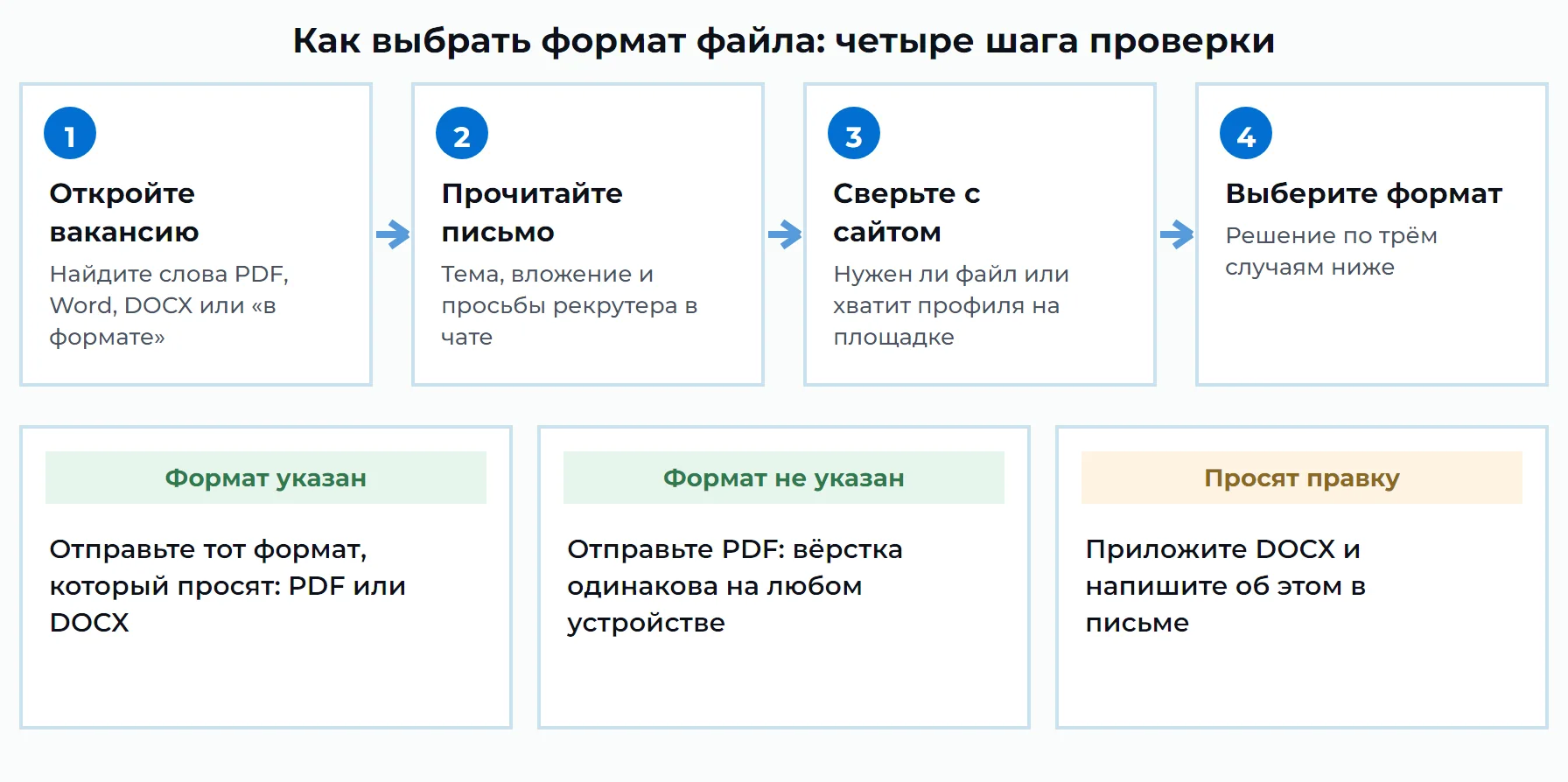
Файл PDF работодателю нужен тогда, когда формат назван в вакансии или в письме рекрутера, а если он не назван, безопасным выбором остаётся PDF. Чтобы выбрать в своей ситуации, ниже сравниваются три варианта: у каждого указано, когда он подходит и в чём его ограничение.
| Формат | Когда подходит | Плюс | Ограничение |
|---|---|---|---|
| В вакансии указан PDF или формат не назван | Оформление одинаково на разных устройствах | Правка требует исходного документа | |
| DOCX | Рекрутер просит файл Word для правки или внесения в базу | Текст редактируется | Вёрстка может сдвинуться при открытии в другой версии Word |
| Файл со страницы на сайте вакансий | Отклик идёт через профиль на hh.ru; кнопка «Скачать» даёт DOC, RTF, PDF и TXT | Не нужно собирать PDF отдельно | Оформление задаёт сайт, а не вы |
Требование вакансии к формату
Требование вакансии к формату проверяют по тексту объявления и письму рекрутера: найдите там слова «PDF», «Word», «DOCX» или «в формате». Прямое указание важнее любого общего совета, поэтому если просят DOCX, отправляйте DOCX. Например, в объявлении сказано «резюме в PDF на почту hr@example.ru с темой письма «Менеджер по продажам»». Это значит, что нужен PDF, а тема письма должна повторять название вакансии.
Если формат не назван и отклик идёт через сайт вакансий, посмотрите поля в форме отклика. Площадка может брать данные из профиля, и тогда отдельный файл понадобится только для письма.
Сохранение оформления документа
Оформление документа в PDF не меняется на чужом устройстве, потому что файл хранит расположение строк, шрифты и поля внутри себя. Вложение должно открыться на компьютере получателя без искажений, и для этого лучше выбрать PDF.У DOCX вёрстка зависит от версии Word и набора шрифтов на чужом компьютере, поэтому колонки и отступы могут уехать.
Совет редакции
Если рекрутер не назвал формат и вы сомневаетесь, отправьте PDF и в письме одной строкой предложите DOCX по запросу. Так у работодателя есть выбор, а вы не гадаете.
Как подготовить текст резюме к сохранению?
Текст резюме к сохранению готовят до экспорта, потому что после сохранения любая правка превращается в отдельную версию файла. Для этого хватит пяти проверок по паре минут каждая.
Сначала сверьте телефон и почту с теми, которые вы проверяете ежедневно, затем убедитесь, что даты работы идут без пропусков и совпадают с профилем на сайте вакансий. Длину листа тоже выровняйте: одна страница удобнее для чтения с экрана телефона, а вторая допустима, если на ней больше нескольких строк. Подробности о шрифтах, полях и объёме собраны в статье «Как оформить резюме для устройства на работу?».
Пример · условные данные
Исходная ситуация. Анна Соколова (вымышленный кандидат) готовит заготовку на вакансию менеджера по продажам. В заготовке три замечания: старая почта, опечатка в дате и вторая страница с двумя строками.
Результат. Анна меняет почту на anna.sokolova@example.ru, исправляет «2025» на «2023» в строке об учёбе, сокращает вводный абзац и убирает пустые строки. Лист уместился на одной странице, дальше можно сохранять.
Пример · условные данные. Пример · условные данные. Строка контактов до и после подготовки.
«Тел. 8-900-000-00-01, почта anna_2019@example.ru, Москва/МО».
«+7 900 000-00-01, anna.sokolova@example.ru, Москва».
Ссылки на портфолио или профиль вписывайте полным адресом, потому что короткий текст «здесь» не работает на бумаге и у тех, кто читает файл без интернета. Фотографию тоже сожмите до размера, который виден на листе, иначе PDF вырастет без пользы.
Как создать PDF из документа Word?
PDF из документа Word создают штатной командой сохранения, дополнительные программы не нужны. Описание ниже подходит для классического приложения Word на Windows, версия на ноябрь 2026 года.
Экспорт из Word
Экспорт из Word требует открытого документа, сохранённого как DOCX, и установленной программы. Названия пунктов в вашей сборке могут немного отличаться, поэтому ориентируйтесь на смысл команд.
- Откройте вкладку «Файл» и выберите «Сохранить как» (в некоторых сборках «Сохранить копию»).
- Нажмите «Обзор» и укажите папку, в которой потом легко найти PDF.
- В списке «Тип файла» выберите PDF и впишите нужное имя.
- Откройте «Дополнительные параметры» и оставьте включёнными теги структуры документа; пункт о замене текста точечным рисунком для шрифтов, которые нельзя внедрить, не включайте.
- Нажмите «Сохранить» и дождитесь появления PDF рядом с исходником.
Пункт о точечном рисунке превращает буквы в картинку, поэтому копировать текст из такого PDF не получится. Если Word отказывается сохранять файл, проверьте, не открыта ли заготовка в другой программе, и закройте её.
Проверка полученного PDF
Проверку полученного PDF начинают с открытия файла в браузере или в программе для просмотра, а не в Word. Просмотрите все страницы целиком: сравните количество страниц с исходником, найдите фото, значки и колонки. Если в вашей версии Word нет сохранения в PDF или экспорт даёт ошибку, соберите документ в Google Документах или в конструкторе. В конструкторе нажмите «Скачать», выберите «Документ PDF», а затем в окне печати «Сохранить как PDF». Условия бесплатного скачивания в конструкторе на ноябрь 2026 года указаны на его странице.
| Способ | Путь | Что проверить |
|---|---|---|
| Word на Windows | «Файл», «Сохранить как», тип файла PDF | Число страниц и текстовый слой |
| Google Документы в Chrome | «Файл», «Печать», в поле «Принтер» выбрать «Сохранить как PDF», нажать «Сохранить» | Поля и колонтитулы в окне печати |
| Google Документы, скачивание | «Файл», «Скачать», формат PDF | Имя и папка загрузки |
| Конструктор Blanki.online | «Скачать», «Документ PDF», затем в окне печати «Сохранить как PDF» | Одна страница A4 и выделение текста |
Как сохранить файл с телефона?
Файл с телефона сохраняют в PDF из приложения, где лежит документ, или скачивают готовым со страницы на сайте. Интерфейс отличается по системе и версии приложения, поэтому ниже общий порядок и подтверждённые пути.
Предварительные условия: заготовка уже лежит в облаке или в памяти устройства, а приложение обновлено. В Google Документах на Android нажмите три точки, выберите пункт «Share & export», затем «Save as PDF». На iPhone в том же приложении сначала открывают «Share & export», затем «Send a copy» и выбирают PDF. Названия даны по английскому интерфейсу, на русском они звучат близко к «Поделиться и экспортировать» и «Отправить копию».
Если резюме хранится на сайте вакансий, скачайте PDF оттуда. На hh.ru откройте раздел «Резюме и профиль», нужное резюме, нажмите кнопку «Скачать» справа вверху и выберите формат «Adobe Reader .pdf» (путь актуален на 31 марта 2026 года).
Типичная ошибка
Фотография экрана или скриншот страницы не заменяют PDF, потому что внутри лежит картинка без текста. Телефон и почту из неё скопировать нельзя, и система отбора может вообще не прочитать документ. Поэтому сохраняйте PDF командой экспорта.
Если нужного пункта в приложении нет, откройте заготовку на компьютере через почту или облако и сделайте PDF по инструкции выше. Чтобы такая ситуация не застала врасплох, держите заготовку в DOCX и в облаке: тогда исходник доступен с любого устройства.
Как проверить читаемость и копирование текста?
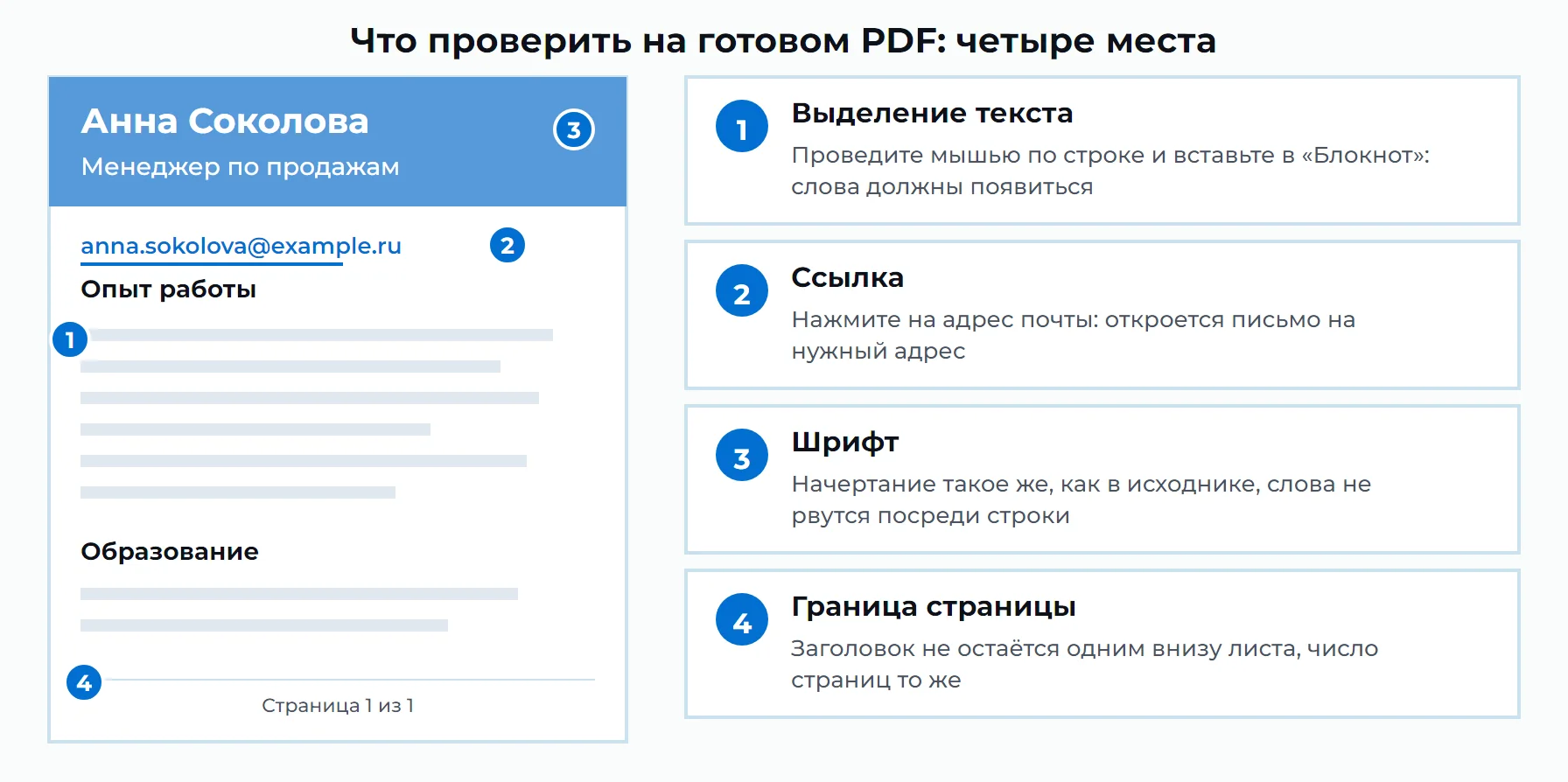
Читаемость и копирование текста в готовом PDF проверяют примерно за пять минут в четыре шага, которые можно измерить: выделить текст, нажать ссылку, пройти страницы и сверить шрифт. Где именно смотреть, показывает схема ниже, а затем каждый пункт разобран отдельно.
Текстовый слой и копирование
Термин · текстовый слой
Текстовый слой PDF хранит буквы как текст. Если слой есть, строку можно выделить мышью и вставить в блокнот. Если PDF собран из фотографии или скана, слоя нет.
Текстовый слой и копирование проверяют просто: откройте PDF, выделите абзац и скопируйте его в «Блокнот». В «Блокноте» должны появиться ваши слова, а не пустота и не набор знаков. Если же мышь выделяет только всю страницу целиком, это признак картинки вместо текста. Колонки при вставке иногда идут в другом порядке, поэтому сверьте порядок разделов и измените вёрстку, если фрагменты перепутаны.
- Телефон и почта выделяются и вставляются без пробелов внутри.
- Названия компаний и должностей читаются целыми словами.
- Порядок разделов в «Блокноте» совпадает с порядком на листе.
Шрифты, ссылки и переносы страниц
Шрифты, ссылки и переносы страниц проверяют на втором устройстве, например на телефоне: шрифт должен остаться тем же, а строки не должны рваться посреди слова. После этого нажмите каждую ссылку и убедитесь, что она ведёт на нужную страницу или открывает почту. Затем пролистайте границы страниц и проверьте два места: заголовок раздела не должен остаться последней строкой внизу страницы, и блок с датами не должен уходить на вторую страницу одной строкой.
Совет редакции
Чем меньше разных шрифтов в тексте, тем меньше риск замены. Два начертания одного шрифта (обычное и жирное) проще для проверки, чем пять разных.
Как выбрать название файла?
Название файла выбирают так, чтобы рекрутер видел, чьё это резюме и на какую вакансию, ещё до открытия. Ниже сравниваются три схемы, а затем разбирается один случай.
| Схема | Пример | Кому подходит | Что учесть |
|---|---|---|---|
| Фамилия, имя, должность | Соколова_Анна_менеджер_по_продажам.pdf | Отклик на конкретную вакансию | Меняйте должность под вакансию |
| Фамилия и имя | Соколова_Анна.pdf | Файл для разных вакансий и обмена в мессенджерах | Нет сведения о должности |
| Латиница | Sokolova_Anna_sales_manager.pdf | Вакансия на английском и работодатель за рубежом | Транслит читается хуже, чем русская запись |
Пример · условные данные. Пример · условные данные. Название файла в списке вложений у рекрутера.
«Документ1 (2) финал.pdf».
«Соколова_Анна_менеджер_по_продажам.pdf».
Скачанные с сайтов PDF часто получают служебные имена. Так, готовые PDF в каталоге сайта называются по схеме «blanki-resume-название-вариант.pdf», например «blanki-resume-abzats-nophoto.pdf». Перед отправкой переименуйте файл по своей фамилии, потому что служебное имя рекрутеру ничего не говорит.
Слово «финал», номер версии и копии вроде «(2)» в названии лучше не ставить. Пробелы допустимы, но знак «_» безопаснее при пересылке через мессенджеры. Кириллица в имени работает в большинстве почтовых программ, однако если вакансия на английском языке или в письме латиница, выберите транслит. А если сомневаетесь, какие сведения вообще относятся к документу, сверьтесь со статьёй о том, что такое резюме для устройства на работу.
Как исправить ошибку после экспорта?
Ошибку после экспорта исправляют в исходном документе, а PDF сохраняют заново: прямое редактирование PDF ломает вёрстку и оставляет следы чужой программы. Порядок действий такой: сначала найдите причину, потом исправьте её в источнике, экспортируйте файл и замените версию.
Исправление исходного документа
Исправление исходного документа требуется чаще всего по трём причинам. Если текст не выделяется, значит, был включён пункт о точечном рисунке, и его нужно выключить. Если на второй странице осталось две строки, сократите абзац или поля. Если шрифт заменился, в источнике использован шрифт, которого нет на компьютере получателя: выберите распространённое начертание вроде Arial или Times New Roman и повторите экспорт.
Рекрутер не может скопировать контакты из вложения


Повторный экспорт и замена версии
Повторный экспорт заканчивается сохранением нового PDF под тем же схемным именем, с добавлением даты, если старая версия уже ушла: «Соколова_Анна_менеджер_по_продажам_08-11.pdf». Прежнюю версию удалите из папки, чтобы не отправить её по ошибке. Если старая версия уже ушла работодателю, напишите короткое письмо и приложите новую, указав, что она заменяет прежнюю. Выдумывать причину не нужно, достаточно сказать, что вы поправили файл.
Новый PDF проверьте тем же порядком: выделение текста, ссылки, страницы, имя, и только после этого отправляйте.
Как отправить PDF работодателю?
PDF работодателю отправляют в три шага: письмо с понятной темой, вложение с проверенным именем и проверка результата в папке «Отправленные». Если отклик идёт через сайт вакансий, профиль и файл связаны там по-своему, поэтому сначала читайте требования вакансии.
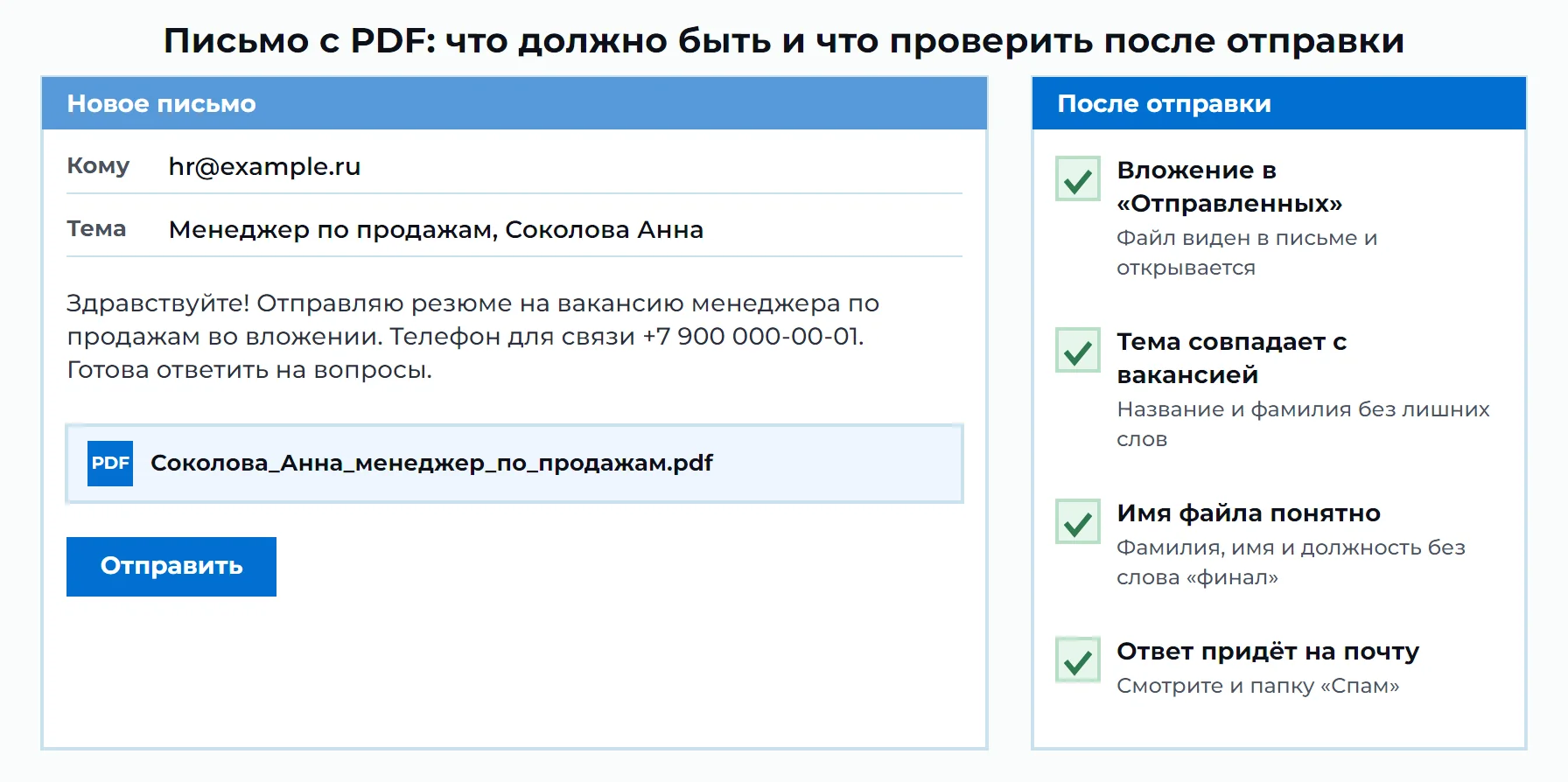
Вот пример письма (данные условные). Тема: «Менеджер по продажам, Соколова Анна», текст: «Здравствуйте! Отправляю резюме на вакансию менеджера по продажам во вложении. Телефон для связи +7 900 000-00-01. Готова ответить на вопросы». Тема повторяет название вакансии, как просит объявление, а в тексте нет пересказа документа, потому что всё нужное лежит во вложении.
Прикрепите PDF, дождитесь окончания загрузки и, если почта это позволяет, откройте вложение прямо в черновике. Чтобы проверить, как письмо выглядит у получателя, можно сначала отправить его себе или другу. После отправки зайдите в папку «Отправленные» и убедитесь, что вложение там есть и открывается. Лимит размера вложения задаёт ваш почтовый сервис и сайт вакансий, поэтому точные значения смотрите в их справке.
Если вы уже приглашены на разговор, подготовьтесь по статье о подготовке к собеседованию. Ответ рекрутера обычно приходит на ту же почту, поэтому следите за папкой «Спам».
Совет редакции
Отправляйте письмо с адреса, который выглядит деловым: фамилия и имя, без шуточных прозвищ. Рекрутер видит его в списке писем раньше, чем тему.
Частые вопросы
Частые вопросы о создании и отправке резюме в PDF собраны ниже: три ответа на то, что чаще всего возникает, когда файл уже готов.
Можно ли отредактировать PDF?
Отредактировать PDF можно в программах для работы с PDF, но лучше поправить исходник и сохранить PDF заново. Прямая правка легко сдвигает строки и меняет шрифты. Порядок исправления описан в разделе об ошибках после экспорта.
Как уменьшить размер файла?
Размер файла уменьшают за счёт фотографии: сожмите её до размера, который виден на листе, и повторите экспорт. Документ из одного текста без картинок и так занимает мало места. Лимит вложения указан в справке вашего почтового сервиса.
Что делать, если PDF не открывается?
Если PDF не открывается, сначала пересохраните его из исходного документа и проверьте в браузере и на другом устройстве. Если и там он не открывается, приложите к письму DOCX и напишите об этом.