

Как скачать резюме с hh.ru в PDF на телефон или компьютер? Пошаговая инструкция

Резюме с hh.ru скачивают со страницы самого документа. На компьютере откройте раздел «Резюме и профиль», нажмите на название анкеты и выберите «Скачать» в правом верхнем углу: сайт предложит форматы DOC, RTF, PDF и TXT. В мобильном приложении действие спрятано в меню с тремя точками рядом с резюме, а форматы PDF и RTF доступны на Android (описание на 31 марта 2026 года).
Содержание статьи
- На компьютере откройте «Резюме и профиль», нажмите на название нужной анкеты и выберите «Скачать» в правом верхнем углу.
- Сайт отдаёт документ в форматах DOC, RTF, PDF и TXT, а приложение для Android в форматах PDF и RTF.
- В приложении путь идёт через профиль, стрелку рядом с анкетой и меню с тремя точками; на iPhone после «Скачать» нужно выбрать «Сохранить в Файлах».
- На Android документ лежит в «Мои файлы» или «Документы», на iPhone в папке, которую вы выбрали при сохранении.
- Перед отправкой откройте документ ещё раз и сверьте телефон, даты и вёрстку: работодателям обычно уходит PDF.
Копия вне hh.ru нужна, когда работодателя нет на сайте, когда её надо распечатать или приложить к письму. Если на hh.ru вы ничего не создавали, документ для отправки собирают из готовой заготовки: образцы лежат в каталоге шаблонов резюме для устройства на работу.
Порядок действий описан по состоянию на 31 марта 2026 года. Названия кнопок в приложениях меняются с версиями, поэтому если пункт выглядит иначе, ищите ту же иконку или подпись в меню рядом с анкетой.
Как найти своё резюме на hh.ru?
Своё резюме на hh.ru находят в разделе «Резюме и профиль»: там собраны все ваши анкеты, и из этого раздела открывается любая из них. В мобильном приложении тот же список лежит в профиле, а на iPhone кнопка профиля находится в правом нижнем углу экрана.
Если анкета одна, её название видно сразу. Если версий несколько, их различает название должности, потому что сайт запрещает две версии с одним названием. Всего в аккаунте можно держать до 20 резюме (на 19 июня 2026 года).
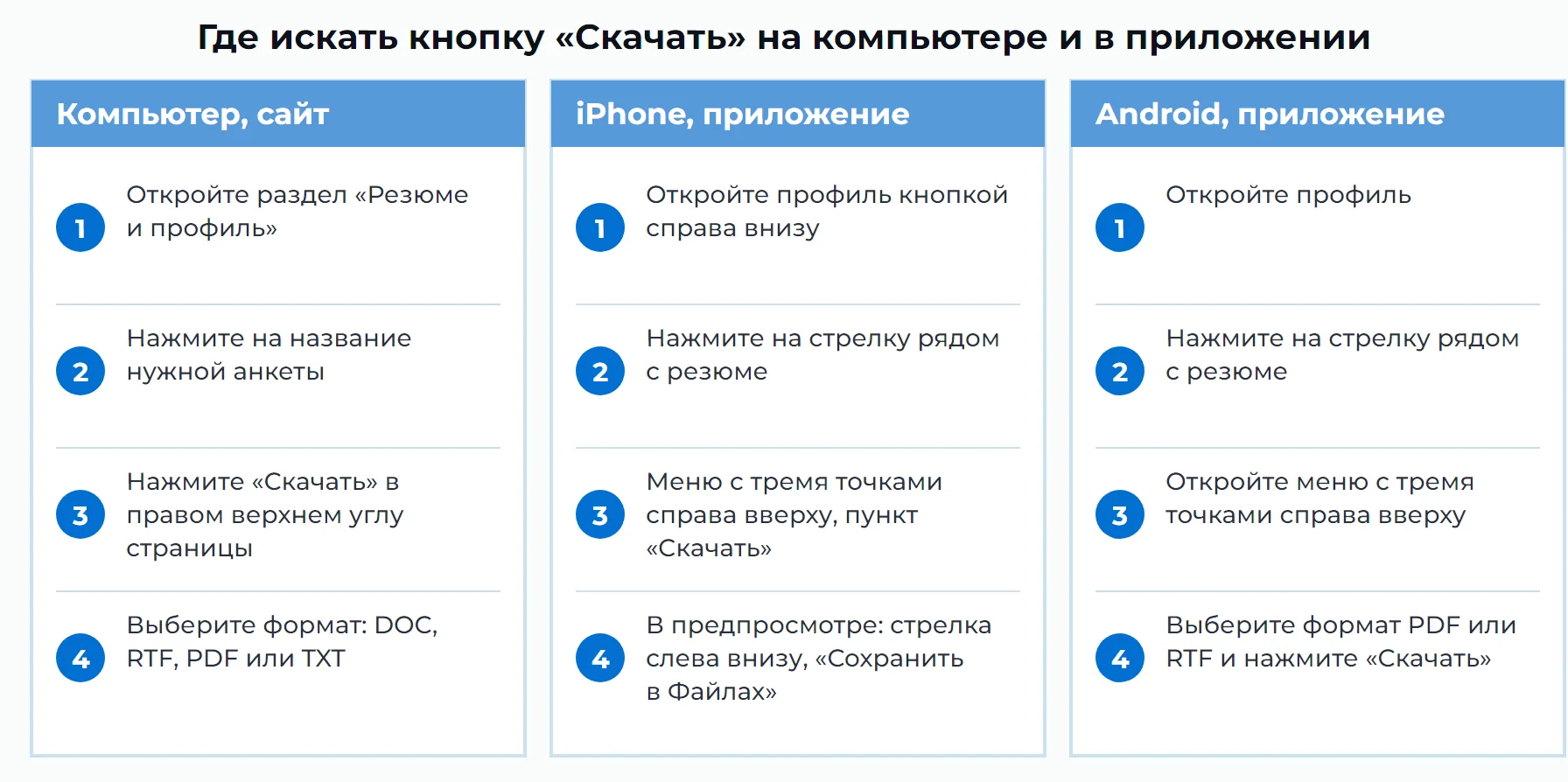
Три колонки на схеме показывают один и тот же результат разными путями. На компьютере достаточно нажать на название анкеты, а в приложениях сначала открывают стрелку рядом с ним, потому что действия с документом спрятаны за ней.
Заходить нужно под тем аккаунтом, где создана анкета. Всё привязано к логину, поэтому если вы регистрировались по другому номеру или почте, в списке их не окажется и скачивать будет нечего. Когда ничего нет, версию сначала создают: порядок описан в статье о том, как создать резюме на hh.ru.
Пример · условные данные
Исходная ситуация. Мария ищет работу бухгалтера и держит на hh.ru две анкеты: «Бухгалтер по расчёту заработной платы» и «Экономист» (условные данные).
Результат. В разделе «Резюме и профиль» она видит оба названия и нажимает на первое: именно эту версию попросил прислать рекрутёр, и скачивать нужно её.
Как скачать файл через браузер?
Файл через браузер скачивают тремя действиями: открывают раздел с анкетами, заходят на страницу нужной и нажимают «Скачать». Понадобится компьютер и вход в аккаунт hh.ru (описание на 31 марта 2026 года).
- Откройте раздел «Резюме и профиль».
- Найдите нужную анкету и нажмите на её название, чтобы открыть страницу.
- В верхнем правом углу страницы нажмите кнопку «Скачать».
- Выберите формат из предложенных: Word (.doc), Word (.rtf), Adobe Reader (.pdf) или простой текст (.txt).
Выбор нужной версии резюме
Выбор нужной версии резюме зависит от вакансии: берут ту версию, чьё название совпадает с должностью в объявлении. Название с перечислением нескольких должностей, например «Экономист, финансист, бухгалтер», не показывает, на какую вакансию подан отклик, поэтому лучше назвать версию по одной должности из объявления.
Если нужной версии нет, её не обязательно собирать с нуля. В разделе «Резюме и профиль» у карточки есть меню с тремя точками и пункт «Дублировать». Сайт попросит новое название должности и сразу опубликует копию, которую можно править отдельно (на 19 июня 2026 года). Настройки видимости копируются вместе с содержимым, поэтому проверьте их, если оригинал скрыт.
Доступное действие скачивания
Доступное действие скачивания на странице анкеты одно основное: кнопка «Скачать» в правом верхнем углу, а рядом с ней находится кнопка с изображением принтера для печати. После выбора формата браузер сохраняет его так же, как любую другую загрузку, то есть в папку, которую вы указали в настройках.
Результат проверяют сразу. Откройте полученную копию и убедитесь, что имя, телефон и почта на месте, а периоды работы идут без пропусков. Если открывается пустая страница или набор символов, выбранный формат не подошёл программе, и лучше взять PDF.
Как сохранить резюме в мобильном приложении?
Резюме в мобильном приложении сохраняют через меню действий рядом с анкетой, и порядок зависит от платформы. На iPhone файл дополнительно кладут в приложение «Файлы», на Android выбирают формат и нажимают «Скачать» (описание на 31 марта 2026 года).
Сохранение через приложение
Сохранение через приложение на iPhone занимает пять действий, потому что после нажатия «Скачать» открывается предпросмотр и документ нужно отправить в память телефона вручную.
- Откройте профиль кнопкой в правом нижнем углу экрана.
- Нажмите на стрелку рядом с нужной анкетой.
- Откройте меню с тремя точками в правом верхнем углу и выберите «Скачать».
- На экране предпросмотра нажмите кнопку со стрелкой в левом нижнем углу.
- Выберите «Сохранить в Файлах», укажите папку и подтвердите действие.
На Android путь короче. Откройте профиль, перейдите к нужной анкете через стрелку, затем откройте меню с тремя точками в правом верхнем углу, выберите формат документа и нажмите «Скачать». Приложение предлагает PDF и RTF и сохраняет результат в «Мои файлы» или «Документы»; название зависит от модели телефона.
Альтернатива через мобильный браузер
Если приложения нет или в нём не нашлось нужного формата, резюме можно скачать на компьютере по четырём шагам из предыдущего раздела. Для этого способа форматы DOC, RTF, PDF и TXT указаны в описании hh.ru.
Для печати с Android этот путь единственный: из приложения отправить документ на печать нельзя, а на сайте рядом с «Скачать» есть кнопка с принтером. Как именно выглядит страница в мобильном браузере, зависит от экрана, и в описании hh.ru она не разобрана, так что пункты ищите по подписям «Скачать» и значку принтера.
Какие форматы доступны в текущей версии сервиса?
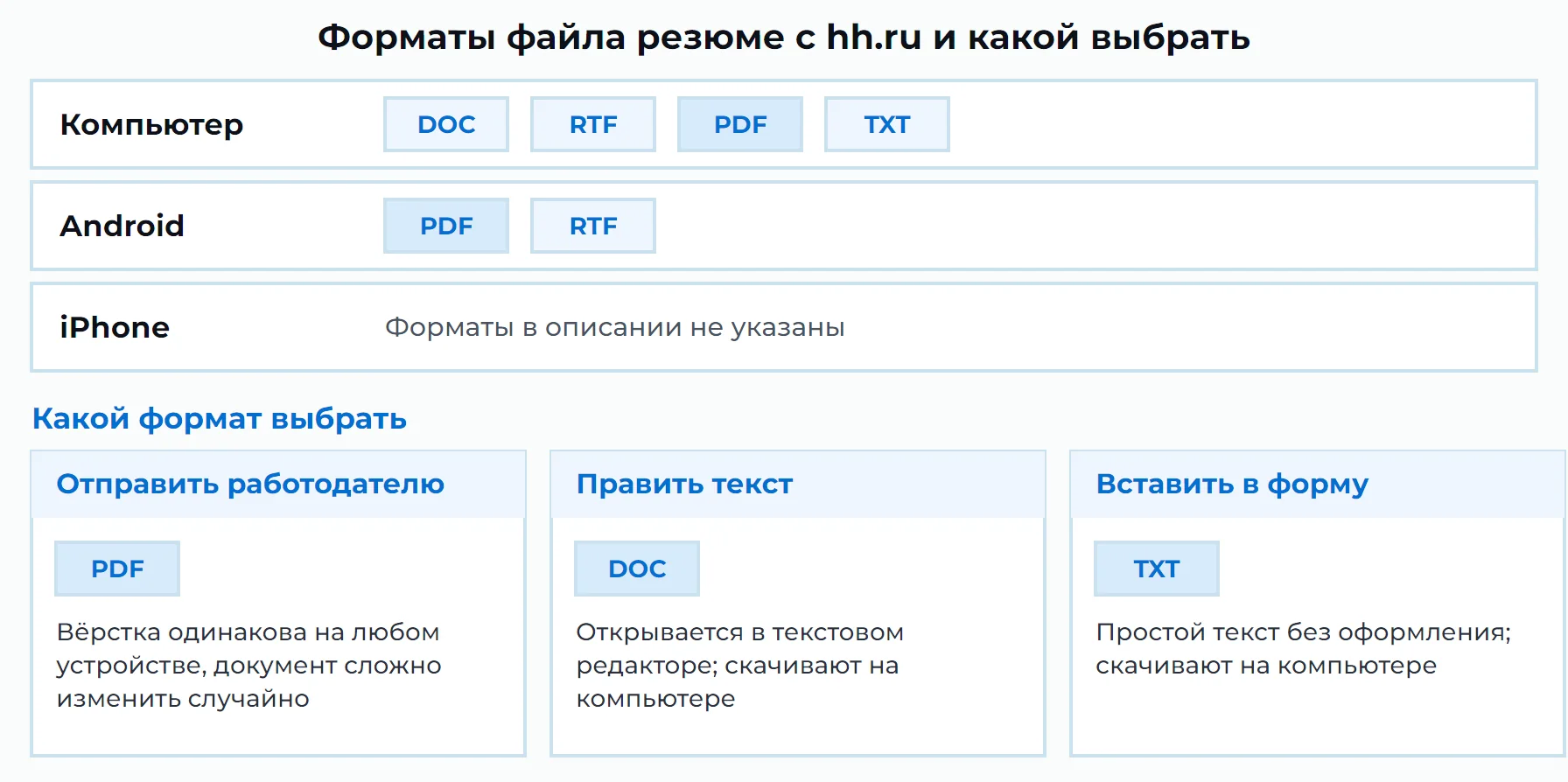
Форматы в текущей версии сервиса зависят от устройства: на сайте для компьютера их четыре, в приложении для Android два, для iPhone описание форматы не называет. Выбор определяет то, как вы собираетесь использовать документ.
| Где скачивают | Форматы | Для чего подходят |
|---|---|---|
| Компьютер, сайт hh.ru | DOC, RTF, PDF, TXT | PDF для отправки, DOC для правки, TXT для вставки в форму |
| Android, приложение | PDF, RTF | PDF для отправки, RTF для открытия в текстовом редакторе |
| iPhone, приложение | Форматы в описании не указаны | Если нужен DOC, скачайте на компьютере |
PDF подходит, когда копию надо отправить: вёрстка сохраняется на любом устройстве, а случайно изменить такой файл труднее. DOC и RTF открываются в текстовых редакторах и годятся, если рекрутёр просит редактируемый вариант или вы хотите поправить формулировки. TXT содержит только текст без оформления и нужен для вставки в поле формы на другом сайте.
Если ни один формат не подошёл, документ можно собрать заново: в конструкторе резюме онлайн поля заполняют по порядку, а оформление выбирают из каталога. Это отдельный путь, и скачивание с hh.ru он не заменяет.
Пример · условные данные
Исходная ситуация. Артём откликается на две вакансии: первую обрабатывает рекрутёр по почте, вторая требует вставить текст в форму на сайте работодателя (условные данные).
Выбор формата. В письмо к рекрутёру Артём прикладывает PDF, а текст для формы копирует из версии TXT. DOC он оставляет на компьютере на случай просьбы прислать редактируемую версию.
Где найти скачанный файл на телефоне?
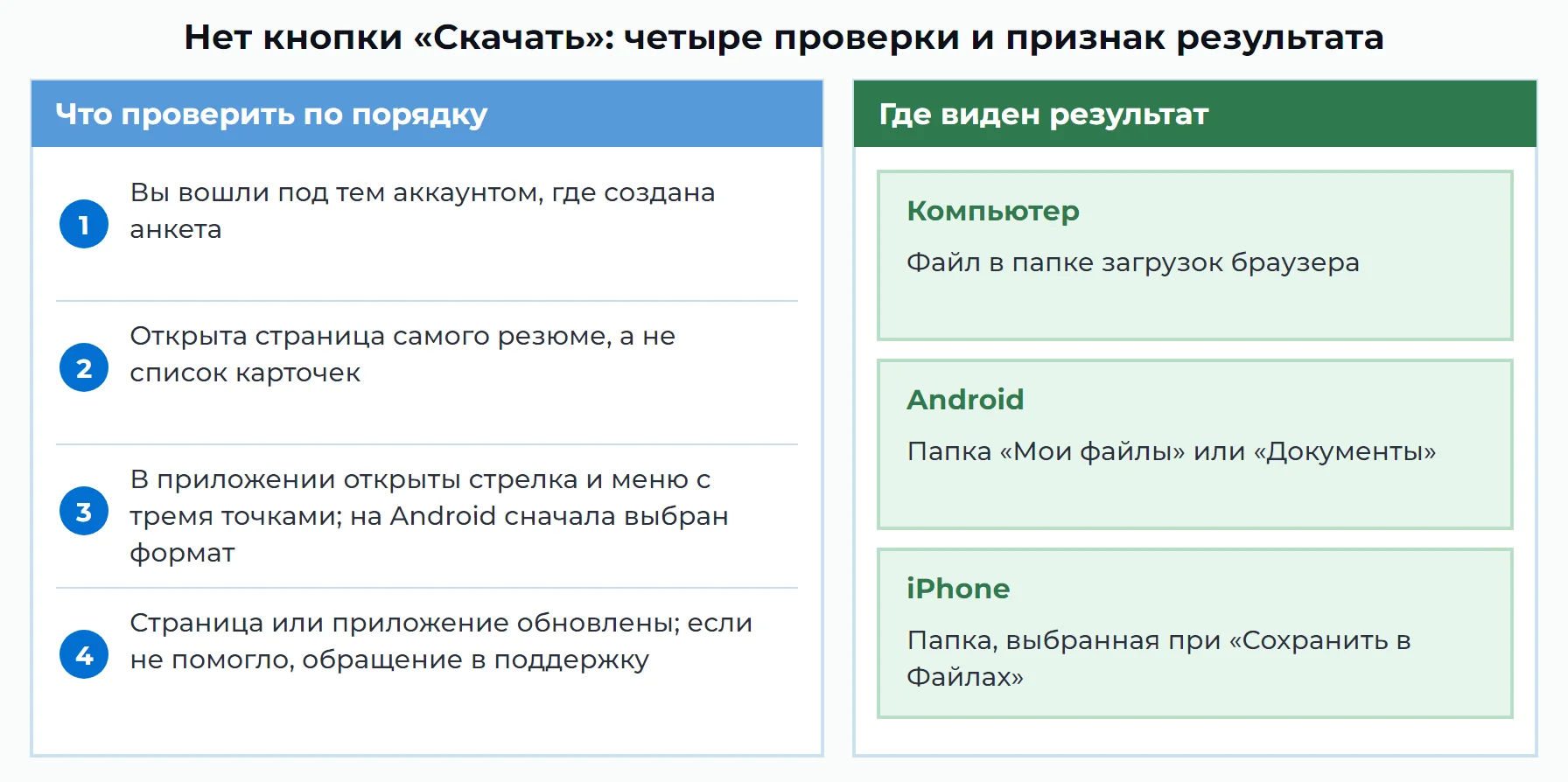
Скачанный файл на телефоне ищут в файловом менеджере: на Android он лежит в «Мои файлы» или «Документы», на iPhone в приложении «Файлы» в папке, которую вы выбрали при сохранении. Место зависит от модели и от того, чем вы скачивали.
Папка загрузок Android
Приложение hh на Android сохраняет скачанную копию в «Мои файлы» или «Документы»; название зависит от модели телефона. На смартфонах Samsung откройте «Мои файлы» (обычно в папке Samsung) и нажмите «Загрузки»; если такого пункта нет, зайдите в «Память устройства» и откройте папку Download.
Файлы, скачанные в браузере Chrome или Samsung Internet, тоже попадают в папку Download. Если вы скачивали через другой браузер и не нашли файл, скачайте резюме заново через Chrome. Проверьте результат: откройте найденную копию и убедитесь, что вверху указано ваше имя.
Приложение «Файлы» на iPhone
Приложение «Файлы» на iPhone хранит копию там, куда вы его отправили: при выборе «Сохранить в Файлах» нужно указать папку, и в ней копия и появится. Откройте «Файлы», зайдите в эту папку и нажмите на нужную строку, чтобы просмотреть её.
Если вы не помните, куда сохраняли, воспользуйтесь строкой поиска вверху экрана и введите часть названия. Отдельной общей папки для загрузок на iPhone нет, поэтому при следующем сохранении сразу выбирайте понятное место, например папку «Документы для работы».
Как проверить открытие и отправить документ?
Открытие копии проверяют до отправки на двух устройствах, а отправляют её уже после проверки: так вы заранее увидите, не съехала ли вёрстка. Понадобятся сама копия и любое второе устройство с другим приложением для просмотра.
- Откройте копию на телефоне и на компьютере, пролистайте до конца.
- Сверьте имя, телефон, почту и даты работы с тем, что указано на hh.ru.
- Проверьте, что нет обрывов строк, пустых страниц и символов вместо букв.
- Переименуйте его: фамилия, имя и должность подскажут получателю, что внутри.
- Отправьте её по почте, в мессенджере или в ответ на письмо рекрутёра.
Отправка вне hh.ru удобна, когда рекрутёр просит прислать анкету в чат или на почту. Как собрать документ в PDF и отправить его работодателю, разобрано в статье о резюме в PDF и отправке работодателю.
Мария отправляет рекрутёру PDF после просьбы прислать документ


Типичная ошибка
Копия отправлена без проверки и содержит прошлый телефон. Последствие: рекрутёр не может дозвониться и закрывает карточку. Исправление: перед отправкой откройте её, сверьте контакты и при необходимости обновите данные на hh.ru, а затем скачайте копию заново.
Что делать, если кнопка скачивания недоступна?
Если кнопка скачивания недоступна, сначала проверьте вход и место, где вы её ищете, затем обновите страницу или приложение и только после этого пишите в поддержку. Причины отсутствия кнопки официальное описание не перечисляет, поэтому проверки идут от простого к сложному.
Проверка входа и текущего интерфейса
Проверка входа и текущего интерфейса начинается с аккаунта: убедитесь, что вы вошли под тем логином, где она создана, и что открыта страница самой анкеты, а не список. Кнопка «Скачать» находится на странице анкеты в правом верхнем углу, поэтому в общем списке карточек её искать бесполезно (на 31 марта 2026 года).
- На компьютере откройте анкету по названию и посмотрите правый верхний угол страницы.
- В приложении найдите стрелку рядом с анкетой, а затем меню с тремя точками.
- На Android сначала выберите формат, потом нажмите «Скачать».
- Обновите страницу или приложение: интерфейс hh.ru меняется, и подписи в новой версии могут отличаться от описания.
Другой поддерживаемый способ и обращение в поддержку
Другой поддерживаемый способ получить копию есть, если кнопка не появилась: поделиться ссылкой на резюме. На сайте откройте меню с тремя точками на карточке и выберите «Поделиться резюме», в приложении используйте кнопку «Поделиться» или стрелку и нажмите «Скопировать». Ссылку откроют только работодатели, зарегистрированные на hh.ru, и только если настройки видимости это допускают (на 31 марта 2026 года).
Если ни один способ не помог, обращайтесь в справочный центр hh.ru на feedback.hh.ru: там есть поиск по базе знаний, раздел технических вопросов и ИИ-помощник. Условия вашей ситуации в обращении опишите сразу, чтобы не отвечать на уточняющие вопросы. Если копия нужна только для отклика на вакансию, без скачивания можно обойтись: при отклике на сайте работодателю уходит сама эта версия, как описано в статье о том, как откликнуться на вакансию на hh.ru.
Пример · условные данные. Мария пишет в поддержку, потому что не может получить копию на телефоне.
«Ничего не скачивается, помогите».
«Здравствуйте! В приложении hh на Android в меню анкеты «Бухгалтер по расчёту заработной платы» нет пункта «Скачать». Приложение обновлено до последней версии, телефон Samsung. На компьютере кнопка есть. Подскажите, как получить PDF в приложении».
Частые вопросы
Частые вопросы о скачивании с hh.ru собраны в трёх коротких ответах, а подробности есть в разделах выше.
Можно ли скачать резюме в PDF?
Резюме в PDF скачать можно: этот формат есть на сайте для компьютера и в приложении для Android. Для iPhone описание форматы не называет, поэтому если PDF в приложении не предлагается, скачайте документ на компьютере по четырём шагам из раздела о браузере.
Где найти файл на iPhone или Android?
Копия на Android лежит в «Мои файлы» или «Документы», а на iPhone в папке, которую вы выбрали при сохранении в «Файлах». Если не помните место, введите часть названия в поиске, как описано в разделе о скачанном документе.
Как распечатать скачанное резюме?
Скачанное резюме распечатывают из самого документа или прямо со страницы анкеты, где рядом с «Скачать» стоит кнопка с принтером. На Android из приложения печать недоступна, поэтому используйте сайт, а на iPhone нужен подключённый принтер и пункт «Напечатать» после нажатия «Скачать».