

Как сделать резюме в Canva?
Чтобы сделать резюме в Canva, откройте редактор, нажмите «Создать дизайн», выберите тип «Резюме», подберите макет, замените текст своим и скачайте файл через «Поделиться» и «Скачать» в формате PDF. Перед отправкой откройте PDF и скопируйте из него текст: если порядок сбит, система отбора прочитает документ неверно.
Содержание статьи
- Соберите текст документа и фото заранее и проверьте, что Canva открывается у вас в браузере.
- Нажмите «Создать дизайн», выберите «Резюме» и откройте макет с одной колонкой, если откликаетесь через сайты работодателей.
- Замените все тексты-образцы своими данными и проверьте контакты.
- Оставьте два шрифта и четыре размера, проверьте переносы строк.
- Скачайте «Стандартный PDF», скопируйте из него текст в блокнот и откройте файл на телефоне.
Canva даёт готовые макеты и правку мышью, но из России сервис доступен с ограничениями, а PDF с сильным оформлением может плохо читаться системами отбора. Названия кнопок приведены для веб-версии на компьютере по состоянию на 6 ноября 2026 года, а сам сервис мы не тестировали, поэтому на экране они могут отличаться. Если сервис не открывается или нужен простой одноколоночный документ, подойдёт готовый шаблон резюме для устройства на работу, который скачивается в формате DOCX или PDF.
Что подготовить перед созданием резюме в Canva?
Перед созданием резюме в Canva нужно собрать содержание документа и фото и проверить доступ к сервису. Тогда формулировки не придётся сочинять прямо на шаблоне, где легко запутаться в блоках.
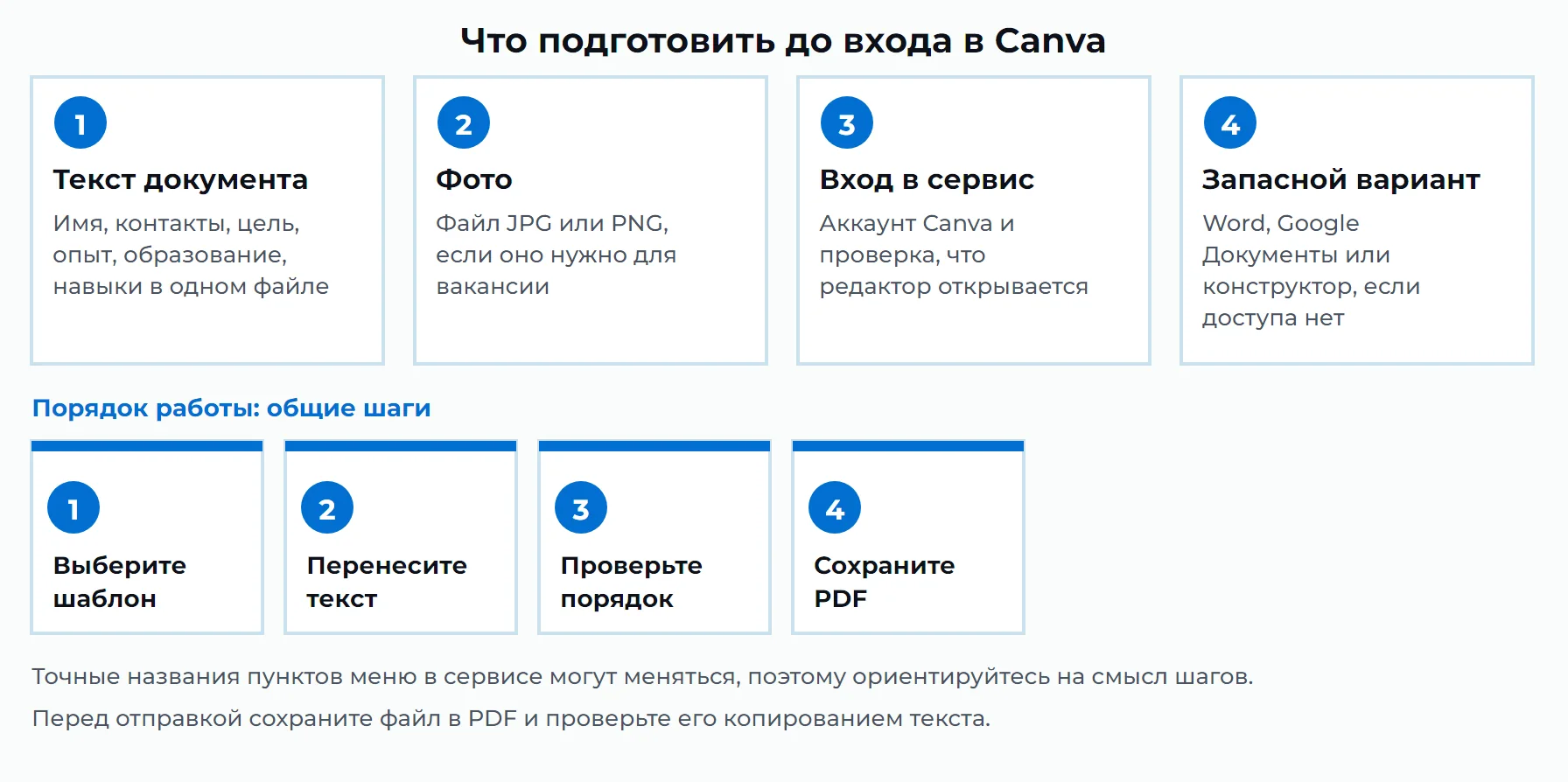
Данные соберите в обычном файле: ФИО, город, телефон, почту, желаемую должность, места работы с датами, образование и навыки. Фото нужно не для каждой вакансии, поэтому подготовьте JPG или PNG, если работодатель его ждёт. Тогда в редактор вы переносите готовые строки и не вспоминаете даты по ходу правки.
Доступ лучше проверить накануне, потому что с оплатой и входом у сервиса есть трудности. Оплатить платный тариф Canva российской картой нельзя из-за санкций (на 18 сентября 2026 года), а с весны 2022 года сервис официально недоступен пользователям из России (на 12 января 2026 года). Способы обхода ограничений мы не описываем, поэтому решите, нужен ли вам этот сервис, ещё до работы над шаблоном и держите под рукой запасной вариант из раздела об альтернативах.
Пример · условные данные
Исходная ситуация. Анна Белова откликается на вакансию координатора заказов. У неё есть описание опыта на одну страницу, фото 600 на 800 пикселей и условный телефон +7 900 000-00-01.
Подготовка. Накануне она заходит в Canva и проверяет, что редактор открывается, а на случай сбоя сохраняет данные в Word. Результат: время уходит на подстановку и проверку, а не на поиск формулировок.
Как выбрать и открыть шаблон?
Выбрать и открыть шаблон в Canva нужно после того, как понятно, куда уйдёт документ и сколько в нём разделов. Сначала в редакторе находят подборку шаблонов, а критерии выбора разобраны после списка шагов.
- Вы вошли в аккаунт и нажали «Создать дизайн»: на экране список типов документов.
- Вы выбрали тип «Резюме»: открывается подборка шаблонов, любой можно открыть и сразу править.
- Шаблон открыт в редакторе: справа вверху находится кнопка «Поделиться», через неё потом скачивают документ.
Этот порядок действует для веб-версии на 6 ноября 2026 года. После трёх шагов у вас открыт шаблон, в котором можно менять размер и начертание шрифта, цвета и фото и добавлять страницы.
Выбор макета по составу резюме
Макет резюме выбирают по составу содержания, поэтому сначала сравните шаблон со своими данными. Если опыта много, нужен широкий блок для мест работы: почти все шаблоны Canva рассчитаны на одну страницу (на 7 ноября 2024 года). Если опыта нет, выбирайте вариант, где образование, практика и курсы стоят выше раздела о работе.
Для откликов через сайты работодателей берите одну колонку без иконок и шкал навыков. Системы отбора разбирают содержимое по порядку, а сложная вёрстка путает этот порядок.
Проверка доступности элементов шаблона
Доступность элементов шаблона проверяют до правки: пройдите по шаблону и посмотрите, чем заменить каждый элемент: надписи, фото, значки и фон. Базовые функции сервиса бесплатны, а для части премиум-шаблонов нужна подписка Canva Pro, которая открывает также премиум-изображения и дополнительные функции.
Выбирайте шаблон, в котором каждый элемент заменяется вашими данными или удаляется без потери вида. Если нужен платный тариф, который вы не оформите, выберите другой шаблон: платная картинка посреди листа превращается в проблему перед самым скачиванием. Лучше всего подходит шаблон, где оформление держится на цветной полосе и заголовках разделов.
Как изменить контакты и разделы?
Изменить контакты и разделы в шаблоне можно прямо на листе: щёлкните по нужной надписи, введите свою и повторите для каждой строки. После этого уберите разделы, которых у вас нет, и добавьте нужные.
В редакторе меняют надписи, изображения и шрифты, а фото профиля заменяют своим (на 6 ноября 2026 года). Начинайте с шапки: имя, должность, телефон, почта, город. В примерах статьи стоят безопасные значения: +7 900 000-00-01 и anna.belova@example.ru. В настоящем документе укажите номер и ящик, по которым вам ответят.
Дальше пройдите разделы сверху вниз. Образцы вроде «Название компании» и «Ваша должность» замените местами работы, а строки с датами и обязанностями приведите к одному порядку: период, должность, два-три результата. Лишний раздел удаляют целиком, чтобы не оставлять пустую рамку с заголовком. Вторую страницу добавляют в редакторе, но рекрутер просматривает первую быстрее всего.
Пример · условные данные. Анна Белова правит шаблон резюме администратора.
В разделе «Опыт» остались образцы: «Название компании», «Ваша должность» и телефон из примера шаблона.
Все образцы заменены: «ООО «Заря», координатор заказов, 03.2022 - 09.2026», три результата и телефон +7 900 000-00-01.
Типичная ошибка
Кандидат отправил PDF, в котором между разделами осталась строка-образец из шаблона. Рекрутер увидел чужую фразу и усомнился в аккуратности. Исправление: перед скачиванием пролистайте страницу и найдите каждую фразу, которую вы не писали.
Перед сменой структуры продублируйте дизайн, чтобы оригинал остался нетронутым. Внесённые данные сохраняются в сервисе автоматически, а резюме можно отправить прямой ссылкой. После отправки ссылки закрыть просмотр уже нельзя, поэтому не размещайте в таком документе паспортные данные и адрес.
Как настроить шрифты и расположение блоков?
Шрифты и расположение блоков настраивают в конце, когда весь текст уже вставлен: сначала выравнивают шрифты и размеры, затем расставляют блоки. Описание сделано для веб-версии Canva на компьютере по состоянию на 6 ноября 2026 года.
Единые шрифты и иерархия текста
Единые шрифты и понятная иерархия текста строятся на двух шрифтах: оставьте один для имени и заголовков разделов, второй для основных строк. Предел в два шрифта и четыре размера даётся как рекомендация, а не требование: похожее правило применяют дизайнеры при вёрстке портфолио. Стандартными для резюме считаются шрифты Ubuntu, Roboto и Overpass, а креативные начертания чужая программа может отобразить неверно.
Иерархия строится на размерах: имя крупнее всего, затем заголовки разделов, затем основные строки и мелкие даты. Жёстких норм размера нет, поэтому выбирайте такой, чтобы на экране телефона читалось без увеличения. Если нужного шрифта нет в списке, возьмите ближайший из тех, что показывает ваш редактор.
Пример · условные данные. Анна Белова приводит в порядок оформление резюме.
Три шрифта, шесть размеров, заголовки разделов трёх цветов.
Два шрифта и четыре размера: имя 24, заголовок раздела 14, основные строки 11, даты 10. Заголовки одного цвета.
Переносы и размеры блоков
Переносы и размеры блоков нужно проверять после замены данных, потому что каждая строка в шаблоне лежит в рамке. Если вы вписали длинное название должности или адрес, он может перенестись и наползти на соседний блок. После замены всех данных пройдите по рамкам: слова должны остаться внутри границ, а соседние блоки должны остаться раздельными.
Расстояния между блоками делайте одинаковыми, пустое место оставляйте внизу страницы. Если данные не помещаются, сократите формулировки и не уменьшайте размер ниже читаемого. Об оформлении документа рассказано в статье о том, как оформить резюме для устройства на работу.
Как проверить читаемость и доступность элементов?
Читаемость и доступность элементов проверяют в два этапа: сначала глазами в редакторе, затем в готовом PDF. Критерии собраны в таблице ниже, а схема показывает проверку копированием.
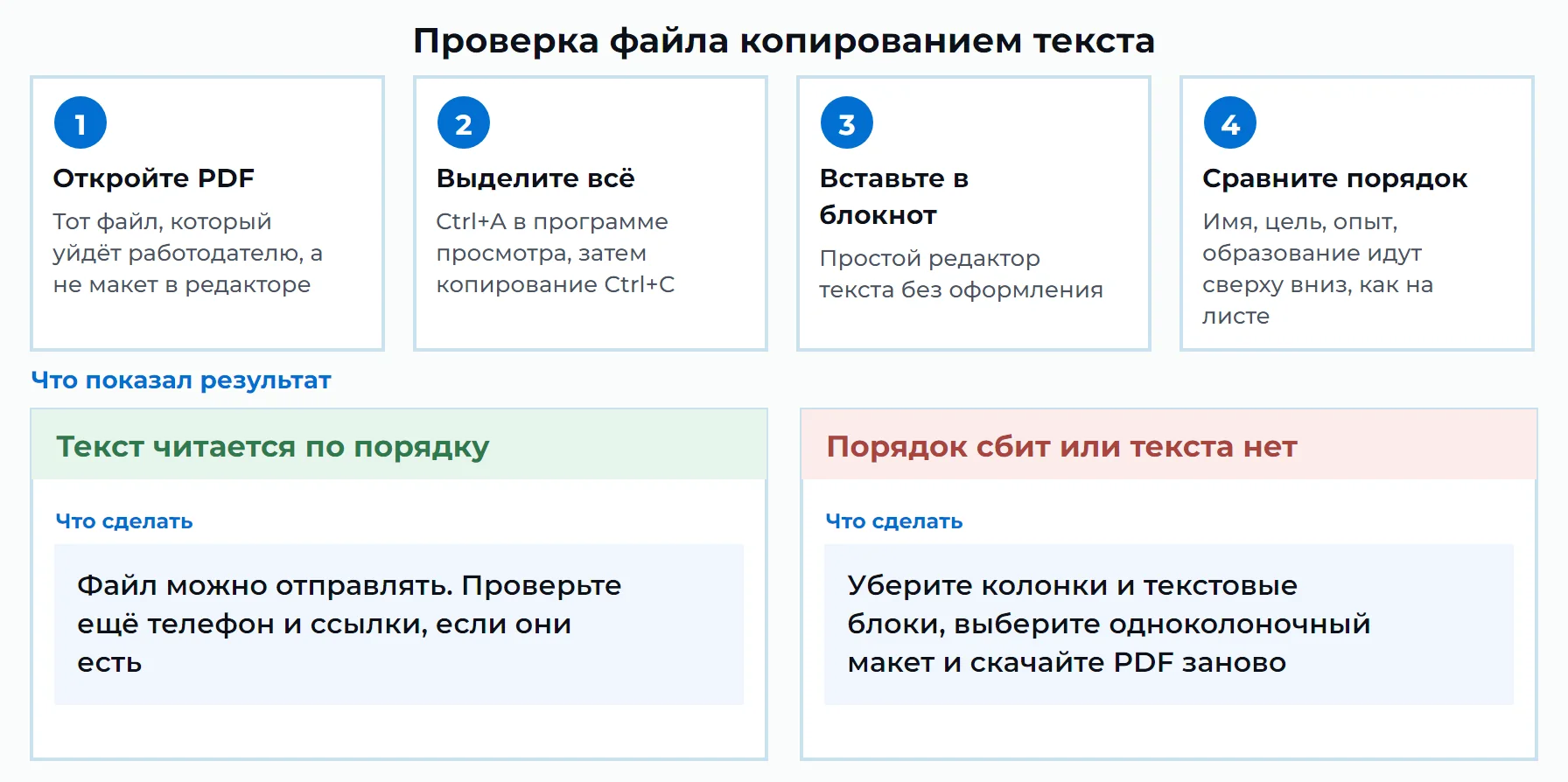
Проверка копированием простая: откройте экспортированный PDF, выделите всё, скопируйте и вставьте в простой текстовый редактор. Если порядок сбит или часть строк пропала, система отбора увидит то же самое.
| Что проверить | Как проверить | Что делать при проблеме |
|---|---|---|
| Порядок текста | Скопировать текст из PDF в блокнот | Выбрать макет в одну колонку и скачать файл заново |
| Шрифты | Посчитать шрифты и размеры в макете | Оставить два шрифта и четыре размера |
| Светлый текст на фоне | Открыть PDF на телефоне при обычной яркости | Сделать текст тёмным или фон светлее |
| Контакты | Сверить телефон и почту с исходным текстом | Исправить в редакторе и скачать файл заново |
| Лишние элементы | Найти значки, шкалы и фото, которые не нужны для вакансии | Удалить или заменить текстом |
Такую строгость объясняет международный опрос 2025 года среди 1 013 HR-специалистов из 59 стран. Системы отбора хотя бы время от времени использует 76,3% рекрутеров, а 40% считают, что форматирование способно помочь пройти отбор или перечеркнуть шансы. Это данные международного опроса, а не российского рынка, поэтому воспринимайте их как повод проверить документ.
Совет редакции
Проверяйте скачанный PDF: ошибки появляются при экспорте, и в редакторе их не видно.
Как сохранить готовый файл?
Готовый файл в Canva сохраняют через кнопки «Поделиться» и «Скачать». Сначала нужно выбрать подходящий тип файла, а затем проверить настройки скачивания.
Доступные форматы экспорта
Доступные форматы экспорта в Canva включают PNG, JPG, PDF, SVG, GIF и MP4 (на 18 сентября 2026 года), а для отклика нужен PDF. Работодателю обычно отправляют PDF, а PNG и JPG подходят для публикации картинки.
| Тип файла | Для чего | Что учесть |
|---|---|---|
| «Стандартный PDF» | Отклики онлайн и отправка по почте | Файл меньше по размеру, чем печатная версия |
| «PDF для печати» | Бумажная копия | Выше разрешение, файл тяжелее |
| PNG и JPG | Картинка листа | Редактировать сложнее, текст в файле не выделяется |
| DOC и DOCX | Правка в Word | В Canva такого экспорта нет (на 2024 год) |
Если работодатель просит документ Word, Canva не подойдёт: DOC и DOCX из неё не скачиваются. Сделайте файл в другой программе, как описано в разделе об альтернативах.
Настройки готового файла
Настройки готового файла задают в окне скачивания, и в веб-версии на 6 ноября 2026 года для этого нужно пять действий.
- Нажмите «Поделиться» в правом верхнем углу редактора.
- Выберите «Скачать».
- В поле «Тип файла» поставьте «Стандартный PDF» для онлайн-откликов.
- Нажмите фиолетовую кнопку «Скачать».
- Откройте PDF из папки загрузок и сразу переименуйте его.
Для печати выберите «PDF для печати». В англоязычном интерфейсе окно называется Download, а в списке есть опция Flatten PDF, которая делает элементы статичными. Как она влияет на надписи в документе, не уточняется, поэтому после любой настройки повторите копирование. Имя файла сделайте понятным: «Резюме_Белова_Администратор.pdf». Отправку готового файла описывает статья о том, как создать резюме в PDF и отправить работодателю.
Как проверить PDF перед отправкой?
Проверить PDF перед отправкой нужно на двух уровнях: читается ли он программой и как выглядит на другом устройстве. Обе проверки занимают несколько минут.
Читаемость и извлечение текста
Читаемость PDF и извлечение из него текста важно проверить заранее. PDF из Canva часто состоит из изображения, и тогда система может увидеть пустой документ. Чтобы это выяснить, выделите всё в PDF и вставьте в блокнот: имя, контакты, места работы и даты должны сохраниться в том же порядке, что и на листе.
Если копирование прошло плохо, выберите одноколоночный шаблон, уберите значки и шкалы навыков, скачайте PDF заново и повторите проверку. Это быстрее, чем гадать, почему отклик остался без ответа.
Открытие на другом устройстве
Открытие PDF на другом устройстве стоит проверить заранее: резюме лучше отправлять в PDF, потому что формат сохраняет оформление на любом устройстве и в любой программе. Проверьте это сами: откройте документ на телефоне и во второй программе просмотра. Смотрите, нет ли смещённых строк, обрезанных слов и пропавших картинок и читаются ли мелкие даты без увеличения.
Рекрутер просит прислать файл в другом виде


Анна проверила новый PDF копированием, открыла его на телефоне и только потом отправила. Две проверки заняли меньше времени, чем вторая переписка из-за ошибки.
Какие альтернативы доступны при ограниченном доступе к сервису?
При ограниченном доступе к Canva документ можно сделать в Word, Google Документах или в конструкторе на сайте, если сервис не открывается или не подходит для отклика. Схема ниже сравнивает три пути.
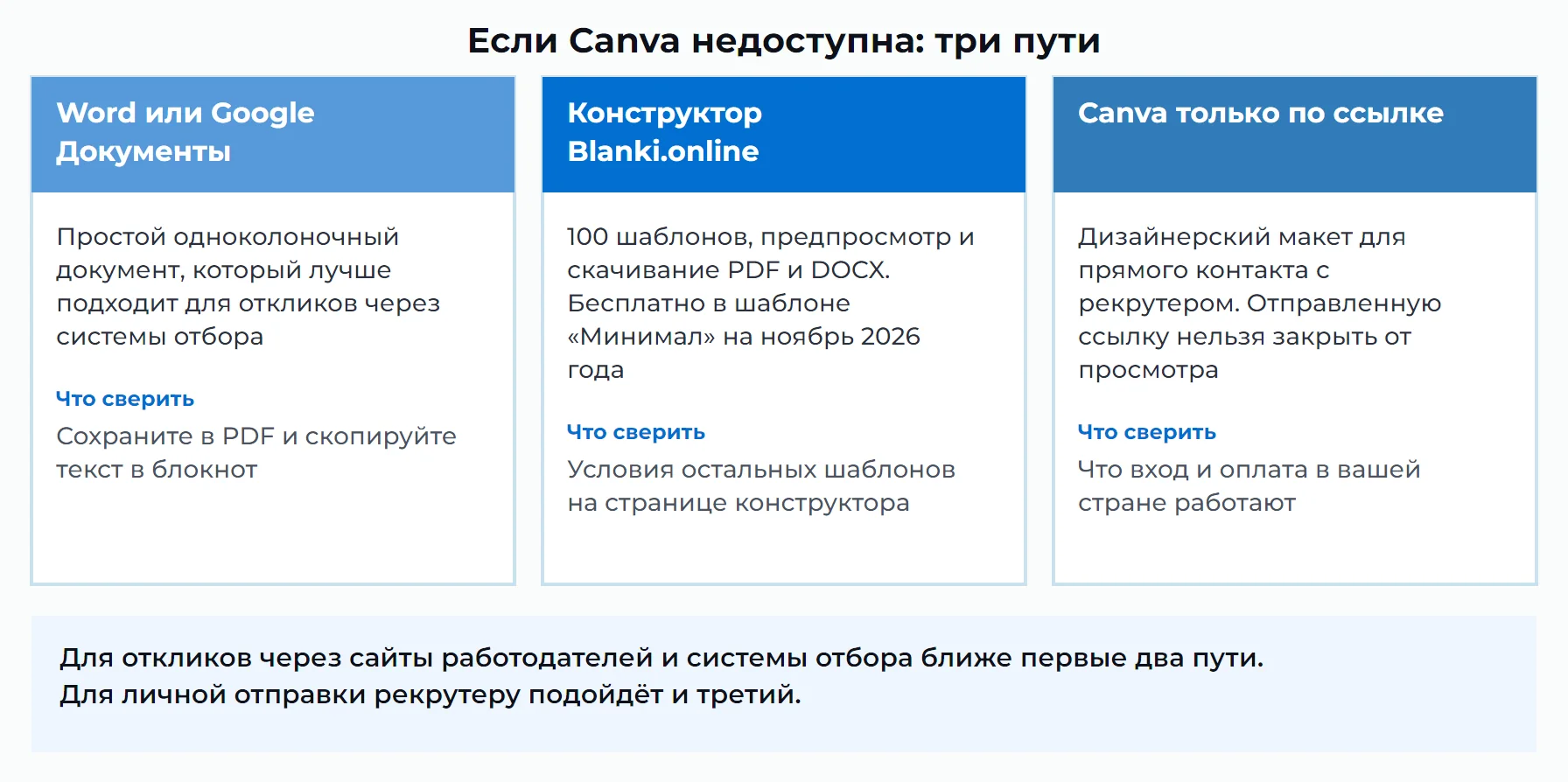
Для откликов через онлайн-системы резюме лучше писать в Word или Google Документах, а шаблоны Canva приберечь для личной отправки контакту. Если же вы откликаетесь на hh.ru, заполните резюме в форме самого сайта, как описано в статье о том, как создать резюме на hh.ru.
| Способ | Для кого подходит | Что сверить |
|---|---|---|
| Word или Google Документы | Отклики через сайты работодателей и системы отбора | Сохранить в PDF и скопировать текст в блокнот |
| Конструктор Blanki.online | Тем, кому нужен готовый шаблон и предпросмотр без вёрстки | Условия шаблонов: в «Минимал» скачивание PDF и DOCX бесплатно, остальное открывается с премиум-доступом |
| Canva только по ссылке | Личная отправка дизайнерского макета рекрутеру | Что вход и оплата работают в вашей стране; отправленную ссылку нельзя закрыть от просмотра |
Конструктор на сайте проверен по коду страницы: в нём 100 шаблонов, предпросмотр, скачивание в PDF и DOCX, а регистрация для заполнения не нужна. Перед первым скачиванием он просит почту и создаёт личный кабинет. Если нужен вариант без правки макета, заполните документ в конструкторе резюме онлайн и скачайте PDF.
Совет редакции
Какой путь ни выбрали, проверьте готовый PDF копированием текста и откройте его на телефоне. Это закрывает основной риск при отклике через сайты работодателей.
Частые вопросы
Частые вопросы о резюме в Canva собраны ниже. Это три коротких вопроса, которые чаще всего возникают после первой попытки сделать документ, а подробные ответы на них даны в разделах выше.
Можно ли изменить шаблон?
Шаблон Canva изменить можно: в редакторе меняют текст, шрифты, цвета и фото и добавляют страницы (на 6 ноября 2026 года). Перед крупной правкой продублируйте дизайн, а подробности смотрите в разделе об изменении контактов и разделов.
Как скачать файл?
Нажмите «Поделиться», затем «Скачать», выберите в поле «Тип файла» «Стандартный PDF» и нажмите «Скачать»: так выглядит порядок в веб-версии на 6 ноября 2026 года. Для печати выберите «PDF для печати», а подробности смотрите в разделе о сохранении файла.
Подходит ли шаблон для автоматической обработки?
Не каждый шаблон подходит: тексты в макетах Canva лежат в текстовых блоках, которые системы отбора разбирают с ошибками. Скачайте PDF и скопируйте из него текст в блокнот: если порядок сохранился, файл подойдёт, иначе упростите макет до одной колонки.