

Как изменить резюме на hh.ru? Пошаговая инструкция

Резюме на hh.ru меняют в разделе «Резюме и профиль»: откройте карточку нужной версии, внесите правки и сохраните их. Должность, доход, контакты, навыки и фото правят в самой карточке: фото меняют карандашом, а город поиска работы указывают в профиле. Опыт работы и образование хранятся в профиле, и их изменения попадают во все копии, где эти сведения показаны.
Содержание статьи
- Откройте раздел «Резюме и профиль» и нужную карточку.
- Профессию, доход, формат работы, контакты, навыки и фото меняйте в самой карточке.
- Опыт работы и образование меняйте в профиле и отметьте, в каких версиях их показывать.
- Новый телефон или почту подтвердите кодом, иначе правка останется незавершённой.
- После важных правок нажмите «Поднять в поиске», если версия видна всем работодателям.
Порядок действий описан для сайта hh.ru и приложения hh на ноябрь 2026 года. Если на вашем экране кнопки подписаны иначе, ориентируйтесь на смысл шага.
Если формулировки хочется переписать начисто, подготовьте текст в готовом шаблоне резюме для устройства на работу и перенесите абзацы в нужные блоки hh.ru.
Что можно изменить в опубликованном резюме на hh.ru?
В опубликованной анкете на hh.ru можно изменить любой раздел: профессию, доход, специализации, формат работы, контакты, навыки, фото, портфолио и блок «Обо мне». Правки разрешены в любое время. Часть сведений хранится в общем профиле соискателя, и менять их нужно там.
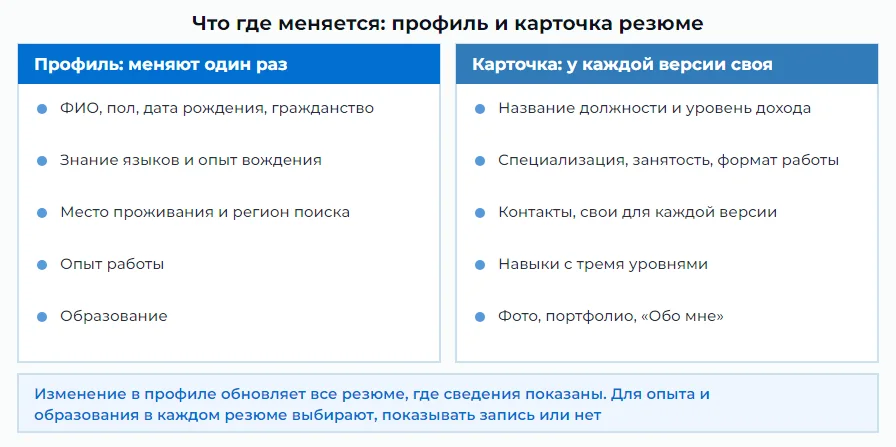
| Сведения | Где хранятся | Как править |
|---|---|---|
| ФИО, дата рождения, гражданство, языки, опыт вождения, место проживания | Профиль | Один раз в профиле, везде обновятся сами |
| Город, где вы ищете работу | Профиль | Раздел «Где ищете работу» в профиле |
| Опыт работы и образование | Профиль | Там же; для каждой версии выбирают, показывать запись или нет |
| Профессия, уровень дохода, специализация, тип занятости, формат работы, время в пути, командировки | Резюме | Кнопка «Редактировать» в первом блоке |
| Контакты | Профиль, в карточке можно указать свои | В нужной карточке |
| Навыки с уровнями, фото, портфолио, рекомендации, сертификаты, «Обо мне» | Резюме | Для каждой версии отдельно; фото меняют карандашом |
Работодатели видят только те анкеты, которые вы открыли для просмотра, а профиль им не показывается. Поэтому общее для всех версий меняйте в профиле, а зависящее от вакансии в карточке конкретной анкеты.
Пример · условные данные
Исходная ситуация. У Ирины Лесновой на hh.ru две версии: «Администратор салона» и «Менеджер по клиентам». Она переехала в другой район и освоила CRM-систему.
Что меняется. Новое место проживания Ирина вносит один раз, и оно обновляется в обеих анкетах. Навык работы в CRM она добавляет только в «Менеджер по клиентам», где он нужен.
Как найти нужное резюме в профиле?
Нужную карточку находят в разделе «Резюме и профиль», где показан список всех анкет. Их различают по названию должности: двух версий с одинаковым названием создать нельзя.
- Войдите в аккаунт на hh.ru и откройте раздел «Резюме и профиль».
- Если версий несколько, нажмите «Подробнее» и найдите нужную по названию должности.
- Откройте её: три точки в блоке вызывают действия «Дублировать» и «Изменить видимость».
- Загляните в блок «Завершённость резюме»: он подсказывает, какие разделы заполнены не до конца.
В одном аккаунте можно хранить до 20 анкет, поэтому для разных вакансий удобно держать отдельные версии. Если нужной версии нет в списке, создайте её по инструкции о том, как создать резюме на hh.ru и вернитесь к правкам.
Как исправить контакты и желаемую должность?
Контакты и желаемую должность исправляют в самой карточке, потому что у каждой версии эти поля могут быть своими. Правка занимает несколько минут, но новые контакты hh.ru просит подтвердить.
Контактные сведения
Контактные сведения по умолчанию берутся из профиля, но в каждой карточке можно указать свои: другой телефон, почту, мессенджеры и предпочтительный способ связи. Новый телефон или адрес почты подтверждают кодом, поэтому заранее проверьте доступ к ним. Пока код не введён, подтверждения нет, и после правки стоит открыть карточку заново и сверить контакт.
Типичная ошибка
Кандидат меняет номер в карточке, но не вводит код подтверждения, и правка остаётся незавершённой. Исправить это просто: ввести код и сверить номер в открытой карточке.
Фото и город поиска работы
Фото меняют карандашом на его месте в карточке. Оно задаётся для каждой анкеты отдельно, поэтому в одной можно оставить деловой снимок, а в другой убрать фото совсем. Желаемый город указывают в разделе «Где ищете работу», и после сохранения он действует для всех ваших версий.
Название резюме и желаемая роль
Название и желаемая роль задаются в первом блоке карточки. После нажатия «Редактировать» в окне меняются профессия, уровень дохода, специализации, тип занятости, формат работы, время в пути и готовность к командировкам. Название лучше держать близким к вакансии, на которую вы откликаетесь. Цифру дохода помогут подобрать правила из статьи о желаемой зарплате в резюме.
Пример · условные данные. Станислав Орлов откликается на вакансии менеджера по продажам оборудования.
Менеджер
Менеджер по продажам оборудования
Как обновить опыт, образование и навыки?
Опыт, образование и навыки обновляют в двух местах: опыт и образование в профиле, навыки в самой анкете. Начинать лучше с последнего места работы, потому что его читают первым.
Новое место работы и достижения
Новое место работы и достижения добавляют в профиле. Откройте его, нажмите «Добавить» и заполните должность, даты и описание, а карандашом позже поправьте запись и выберите, в каких версиях её показывать. Если для разных вакансий нужны разные описания одной компании, внесите её дважды («вариант 1» и «вариант 2») и в настройках каждой анкеты оставьте нужный вариант.
Пример · условные данные. Алина Громова обновляет описание последнего места работы после перехода на новую должность.
Работала администратором в салоне. Отвечала за запись клиентов.
Администратор салона «Лесная, 12», март 2026 - настоящее время. Веду запись 30-40 клиентов в день в программе онлайн-записи, за квартал сократила число неявок с 12% до 7%.
Формулировки достижений удобно сначала записать начисто в конструкторе резюме онлайн, перечитать глазами рекрутера и только потом перенести в hh.ru.
Образование и актуальные навыки
Образование и актуальные навыки обновляют в профиле и в карточке. Образование добавляют там же (по умолчанию там указано среднее) и выбирают, в каких версиях его показывать. Курсы и тренинги вносят в дополнительное образование. Навыки добавляют в карточку с одним из трёх уровней: базовый, средний или продвинутый. Подтвердить их помогают электронные сертификаты, которые загружают туда же.
Условный пример: администратору салона подойдут навыки «онлайн-запись» на среднем уровне и «работа с кассой» на продвинутом, а курс по клиентскому сервису уйдёт в дополнительное образование. Навыки, которые не относятся к вакансии, лучше убрать.
Как отредактировать резюме с телефона?
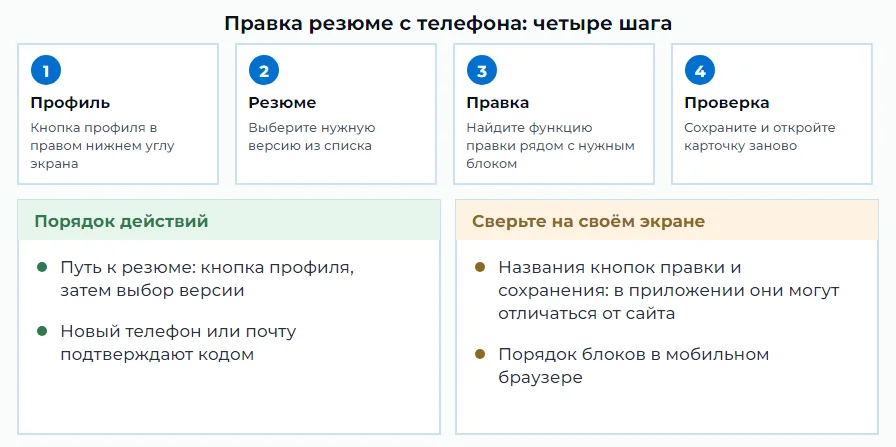
Резюме с телефона правят в приложении hh или через мобильный браузер. В приложении название кнопок правки может отличаться от сайта, поэтому ориентируйтесь на подписи на экране.
Редактирование в приложении
Редактирование в приложении начинается так: нажмите кнопку профиля в правом нижнем углу экрана и выберите нужную версию. Дальше найдите на экране функцию правки рядом с нужным блоком и сохраните изменения. Названия кнопок правки в приложении могут отличаться от сайта, поэтому ориентируйтесь на подписи на своём экране и после сохранения откройте карточку заново.
Изменения через мобильный браузер
Изменения через мобильный браузер вносят на сайте hh.ru: войдите в аккаунт и откройте раздел «Резюме и профиль», как в веб-версии. Отдельной инструкции для мобильного браузера нет, и меню на узком экране может оказаться свёрнутым.
Совет редакции
Объёмные правки, например описание нескольких мест работы, удобнее вносить с компьютера: на маленьком экране легче пропустить поле или не заметить несохранённый блок.
Как сохранить и проверить изменения?
Изменения сохраняют после каждого блока и проверяют по готовой странице на сайте hh.ru. Проверка занимает минуту и показывает, дошла ли правка до сервера.
- Сохраните блок, прежде чем уходить на другую страницу.
- Подтвердите новый телефон или почту кодом из сообщения.
- Откройте страницу заново и сверьте изменённые поля с тем, что вы вводили.
- Проверьте видимость: версия должна быть открыта тем, кому вы его показываете.
- Если анкет несколько, откройте и остальные: общие данные должны совпасть.
Верх страницы читают первым, поэтому сверьте, что в нём видны должность, последнее место работы и ожидания по доходу. Именно эти сведения работодатель получает как краткие данные отклика вместе со ссылкой на полный текст.
Совет редакции
Откройте результат с другого устройства или в другом браузере. Если сайт и приложение показывают одни и те же данные, правка сохранилась.
Как обновление связано с видимостью резюме?
Обновление связано с видимостью через кнопку «Поднять в поиске». Она работает только для опубликованных версий с настройкой «Видно всем работодателям, зарегистрированным на hh.ru». Вручную поднять версию можно раз в 4 часа, и пока время не вышло, вместо кнопки показан таймер.
Сама правка в поиске анкету не поднимает: нажимать «Поднять в поиске» стоит сразу после важных изменений, например после добавления проекта, курса или навыков. Кнопка есть в разделе «Резюме и профиль» у каждой версии. Блок «Поднимите резюме в поиске» на главной странице hh.ru поднимает все версии сразу. Автоматическое поднятие входит только в платную подписку hh PRO. Кнопка доступна раз в 4 часа, поэтому нажимайте её после того, как внесли все правки, а не после каждой.
| Вариант | Кто видит | Для чего подходит |
|---|---|---|
| Видно всем работодателям, зарегистрированным на hh.ru | Все компании и кадровые агентства сайта | Активный поиск |
| Видно выбранным работодателям | Компании из вашего списка; при отклике компания добавляется в него сама | Точечный поиск |
| Скрыто от выбранных работодателей | Все, кроме компаний из стоп-листа; при отклике компания из стоп-листа убирается | Закрыть анкету от отдельных компаний |
| Доступно только по прямой ссылке | Получатели ссылки и компании, на вакансии которых вы откликнулись | Отправка анкеты конкретному человеку |
| Не видно никому | Никто, кроме вас | Максимальная конфиденциальность |
Изменить вариант можно в карточке: три точки и пункт «Изменить видимость». Если анкету нужно убрать с сайта совсем, поможет статья о том, как удалить резюме с сайта поиска работы.
Что делать, если изменения не сохранились?
Если изменения не сохранились, сначала проверяют, дошла ли правка до сервера, и только потом пишут в поддержку. Шаги ниже идут от простого к сложному: от повторного открытия карточки до обращения в поддержку.
Проверка сохранения и подключения
Проверка сохранения и подключения начинается с повторного открытия карточки: обновите страницу и посмотрите, остались ли новые данные. Если поля прежние, убедитесь, что соединение стабильно, и повторите правку, не закрывая страницу до сохранения. Затем посмотрите на новый телефон или почту: пока код подтверждения не введён, контакт остаётся неподтверждённым. Если вы создавали копию версии, проверьте и её название, потому что система не принимает двух карточек с одинаковой должностью, и копию придётся назвать иначе.
Если после этого страница в браузере показывает прежние данные, откройте её в приложении или в другом браузере и обновите приложение до свежей сборки. Так вы отделите сбой отображения от настоящей потери правки.
Обращение в поддержку при повторной ошибке
Обращение в поддержку при повторной ошибке оформляют коротким сообщением с фактами, по которым сбой можно воспроизвести. Ниже готовый текст, в скобках подставьте свои данные.
«Здравствуйте! В карточке «[название должности]» не сохраняется правка в блоке «[название блока]». Что я делаю: [действия по шагам]. Что происходит: [текст ошибки или результат].
Устройство: [сайт в браузере или приложение, номер сборки]. Время попытки: [дата и время]. Прошу проверить».
Отправляйте сообщение через раздел помощи на сайте или в приложении, а название нужной кнопки сверьте на экране. Текст подходит для технической ошибки; вопросы о блокировке или модерации анкеты требуют отдельного обращения.
Как проверить ранее отправленные отклики?
Ранее отправленные отклики проверяют в разделе «Отклики». Там они разложены по папкам «Все», «Приглашение», «Собеседование», «Выход на работу», «Ожидание», «Отказ», «Удалённые» и «Архив», и видно, как менялся статус каждого отклика.
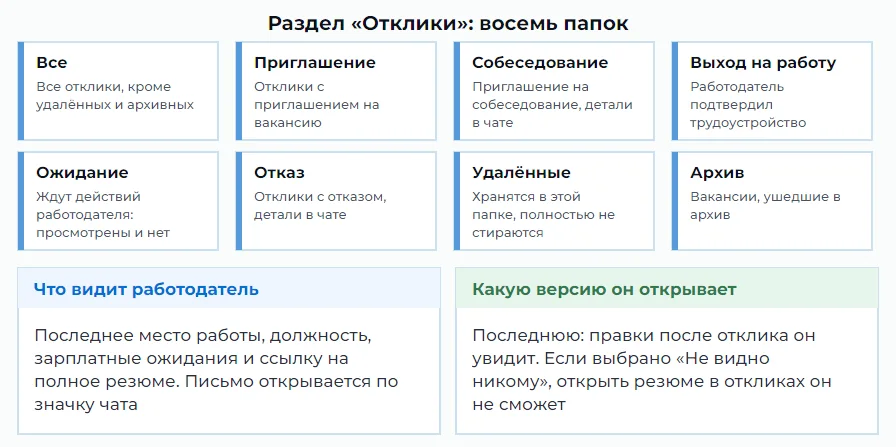
Работодатель видит краткие данные отклика: последнее место работы, должность, зарплатные ожидания и ссылку на полный текст. Сопроводительное письмо открывается по значку чата. Если после отклика вы изменили анкету, работодатель увидит новые данные. Исключение составляет вариант «Не видно никому»: тогда открыть анкету в откликах на свою вакансию он не сможет.
Кандидат пишет в чате отклика после правки анкеты


Если статус долго не меняется, вакансия могла потерять актуальность или работодатель ещё не рассмотрел все отклики. Когда срок размещения вакансии истекает, откликнувшиеся получают уведомление о закрытии, и переписка уходит в архив.
Повторно откликнуться на ту же вакансию система не позволяет, и за день можно отправить не более 200 откликов. Весь порядок отклика описан в статье о том, как откликнуться на вакансию на hh.ru.
Частые вопросы
Частые вопросы об изменении резюме на hh.ru собраны здесь: три коротких ответа о том, что работодатель видит после правки и как вести несколько анкет.
Увидят ли работодатели изменения?
Работодатели увидят изменения: они открывают последний вариант анкеты, в том числе после отклика. Исключение составляет вариант «Не видно никому», при котором анкета в откликах не открывается.
Можно ли изменить резюме после отклика?
Резюме после отклика изменить можно, и работодатель, которому анкета открыта, увидит правки. Повторно откликнуться на ту же вакансию система не даст, поэтому важное уточнение отправьте в чате отклика или сопроводительным письмом, которое разрешено отправить позже.
Как обновить несколько резюме сразу?
Несколько резюме обновляют в два приёма. Общие данные меняют один раз; название, навыки, «Обо мне», контакты и условия правят в каждой версии отдельно. Опыт и образование проверьте в каждом из них, чтобы не показывать лишние места работы.