

Где найти своё резюме на hh.ru, Авито, компьютере или телефоне?

Своё резюме ищут там, где его создавали. На hh.ru оно лежит в разделе «Резюме и профиль», на Авито среди ваших объявлений, а файл на компьютере или телефоне находят в папке «Загрузки» либо поиском по названию. Если документа нет в списке, проверяют аккаунт, видимость и архив.
Содержание статьи
- Войдите в тот аккаунт, где создавали документ: сверьте почту или номер телефона, указанные при регистрации.
- На hh.ru список открывается в разделе «Резюме и профиль» или через меню под аватаркой, в приложении hh в разделе «Профиль».
- На Авито анкета публикуется как объявление в категории «Работа», а скрытая уходит в раздел «Архив».
- Файл на компьютере лежит в «Загрузках», на iPhone его ищут в приложении «Файлы», на Android в приложении Files.
- Пропавший документ проверяют по порядку: аккаунт, видимость, архив, модерация, и только потом пишут в поддержку.
Хранить текст стоит в двух местах: на площадке и файлом у себя. Если заранее собрать шаблон резюме для устройства на работу в Word или PDF, потеря доступа к сайту оставит вас с готовым текстом, и отклик получится отправить с любого устройства.
Что нужно для доступа к своему резюме?
Для доступа к своему резюме нужны три вещи: аккаунт, где оно создано, способ входа (почта или номер телефона) и площадка, на которой оно опубликовано. Когда не хватает одной из них, список выглядит пустым, хотя оно на месте.
Анкета на площадке привязана к учётной записи, поэтому откроется с компьютера, телефона или планшета после входа в тот же аккаунт. Файл хранится иначе: он лежит на устройстве или в облаке, куда его сохранили, и открывается только оттуда.
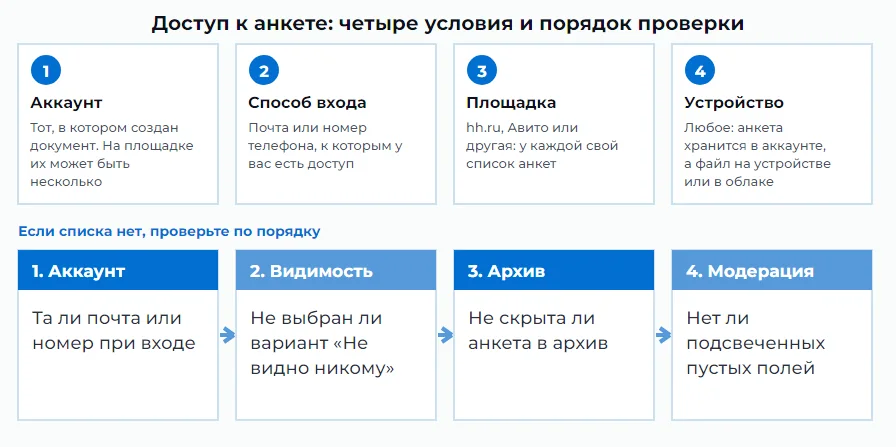
Схема читается сверху вниз: сначала убеждаются, что вы вошли в нужный аккаунт, затем смотрят видимость, архив и результат модерации. Каждый шаг занимает пару минут, поэтому проверку проходят целиком до обращения в поддержку.
Как проверить учётную запись и контакты?
Учётную запись и контакты проверяют до всех остальных действий, потому что от них зависит, какой список вы увидите. Достаточно сверить почту или номер телефона, под которым вы входили, и убедиться, что доступ к ним есть.
Вход по правильной почте или телефону
Вход по правильной почте или телефону открывает нужный аккаунт: площадка заводит отдельную запись на каждый адрес и номер. Откройте старые письма от площадки, например о проверке документа, посмотрите, на какой адрес они приходили, и войдите именно с ним.
Пример · условные данные. Анна Лебедева ищет свою анкету в приложении.
Вход по номеру телефона. Список пуст, приложение предлагает создать документ.
Вход по почте anna.lebedeva@example.ru, указанной при создании. В списке две анкеты.
Несколько аккаунтов и восстановление доступа
Несколько аккаунтов у одного человека появляются после смены номера или почты: вы регистрируетесь заново, а прежняя анкета остаётся в старой записи. Доступ безопаснее восстанавливать через форму «Забыли пароль» на самой площадке, и код придёт на привязанные адрес или номер. Код из сообщения нужен только для вашего входа, поэтому его никому не называют и денег за восстановление не переводят.
Типичная ошибка
Повторная регистрация вместо восстановления доступа. В новом аккаунте пусто, а прежний документ остаётся в старой записи. Исправление: вернуть доступ к старой учётной записи или написать в поддержку.
Где найти резюме на hh.ru?
Резюме на hh.ru находится в разделе «Резюме и профиль», который открывается после входа в аккаунт соискателя. На ноябрь 2026 года список открывают и через меню под аватаркой в правом верхнем углу сайта, где есть пункт «Все резюме»: оба пути ведут к одному списку.
Каждая анкета показана карточкой с названием профессии и статусом. В меню из трёх точек в карточке собраны действия с видимостью и ссылкой. Если анкеты ещё нет, порядок создания описан в статье о том, как создать анкету на hh.ru.
Термин · видимость анкеты
настройка, которая решает, какие работодатели найдут её в поиске. Её меняют в любой момент без потери данных.
| Вариант | Кто увидит анкету | Когда подходит |
|---|---|---|
| Видно всем работодателям, зарегистрированным на hh.ru | Любой работодатель, найдя вас в поиске | Вы активно ищете работу и хотите больше откликов |
| Видно выбранным работодателям | Только компании, которые вы указали | Документ нужен нескольким конкретным компаниям |
| Скрыто от выбранных работодателей | Все, кроме указанных компаний | Текущий работодатель не должен его видеть |
| Доступно только по прямой ссылке | Тот, кому вы отправили ссылку, и компании, на чьи вакансии вы откликнетесь | Вы отправляете документ рекрутеру вне сайта |
| Не видно никому | Только вы | Поиск на паузе, данные нужно сохранить |
Блок видимости открывается из раздела «Резюме и профиль»: нажмите название нужного резюме, и на его странице появится блок «Видимость резюме». Если резюме несколько, тот же пункт «Изменить видимость» есть в меню из трёх точек на карточке, а для отправки ссылки рекрутеру подходит вариант «Доступно только по прямой ссылке».
Как открыть резюме в браузере и приложении?
Резюме открывают в браузере через меню аккаунта, а в приложении hh через раздел «Профиль», и список в обоих случаях один и тот же. Различается только расположение пунктов меню.
Раздел резюме в браузере
Раздел резюме в браузере открывается после входа на сайт hh.ru с компьютера или мобильного браузера. Порядок действий короткий:
- Войдите в аккаунт соискателя.
- Нажмите на аватарку в правом верхнем углу и выберите «Все резюме».
- Найдите нужную карточку и откройте её.
- В меню из трёх точек выберите действие: «Изменить видимость» или «Поделиться резюме».
Результат проверяется по открывшейся странице: на ней видны название профессии, статус и блок видимости. Если открылась пустая страница, вы вошли в другой аккаунт, и нужно вернуться к проверке контактов.
Раздел резюме в приложении
Раздел резюме в приложении hh называется «Профиль»: в нём находятся карточки всех ваших документов. Нажмите нужную карточку, чтобы открыть её, а для отправки работодателю выберите «Поделиться» на Android или значок со стрелкой на iOS. Принадлежность аккаунта подтверждают имя и контакты вверху профиля.
Совет редакции
Названия пунктов hh в разные годы отличались: в материалах 2024 года встречается «Мои резюме», в справке 2026 года «Резюме и профиль». При расхождении с вашим экраном ищите пункт с похожим названием.
Где найти своё резюме на Авито?
Своё резюме на Авито находится среди ваших объявлений, потому что площадка публикует его как обычное объявление в категории «Работа». Чтобы увидеть её, откройте «Мои объявления» в личном кабинете: в материалах 2024 и 2025 годов она лежит в этом списке вместе с остальными публикациями.
Новое резюме на Авито создают через кнопку «Разместить объявление»: выбирают категорию «Работа» и вкладку «Резюме», затем создают анкету в конструкторе площадки или загружают готовый файл. Подходят форматы PDF, DOC и RTF размером до 5 МБ. Названия разделов Авито менялись, поэтому при расхождении с экраном ищите слова «Мои объявления».
После публикации видимость на Авито настраивают прямо в карточке, и режимов три. Режим для всех работодателей показывает документ тем, кто ищет сотрудников: она появится в поиске и рекомендациях, но не в профиле. Режим для откликнувшихся открывает документ только тем, на чьи вакансии вы откликнулись, а режим для проверенных компаний ограничивает показ работодателями с бейджем «Реквизиты проверены». Настройка работает в приложениях для iOS и Android, на компьютере и в мобильной версии сайта.
Как найти сохранённый файл на компьютере?
Сохранённый файл на компьютере находят в папке «Загрузки» или поиском по части названия. Папка «Загрузки» подходит для файла, скачанного из браузера, а в остальных случаях его ищут там, куда вы выбрали сохранить.
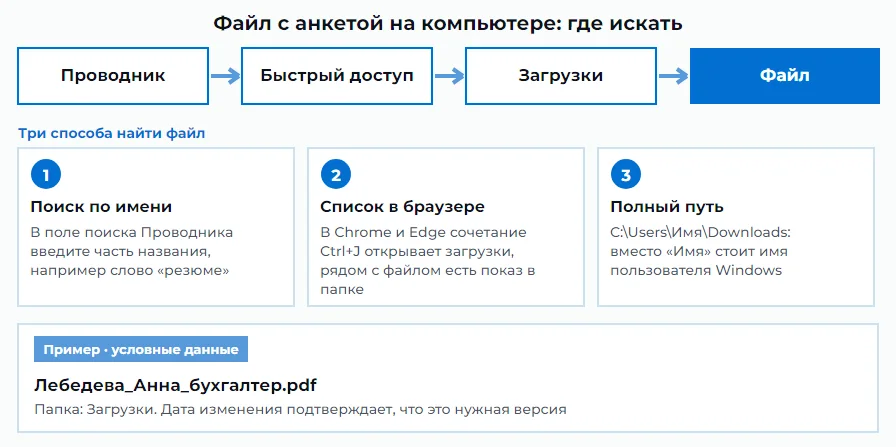
Пример · условные данные
Исходная ситуация. Анна Лебедева скачала PDF во вторник и не помнит, куда он сохранился.
Действия и результат. Она открыла Проводник, перешла в «Загрузки», ввела в поиск фамилию и увидела файл «Лебедева_Анна_бухгалтер.pdf». Дата изменения подтвердила, что это вторничная версия.
Папка загрузок и поиск по имени файла
Папка загрузок и поиск по имени файла находят нужное за полминуты. Сначала откройте «Загрузки» в «Быстром доступе» Проводника, затем введите в поле поиска часть названия. В Windows 11 версии 22H2 и новее эта папка закреплена в «Быстром доступе» по умолчанию, а полный путь к ней такой: C:UsersИмяПользователяDownloads.
Если папки там нет, откройте список загрузок в браузере сочетанием Ctrl+J: рядом с файлом есть пункт показа в папке. Утраченный файл при необходимости создают заново, как описано в статье о создании PDF-версии и отправке работодателю.
Облачные папки и история редактора
Облачные папки и история редактора помогают, когда файл хранится в OneDrive, Google Диске или Яндекс Диске. Откройте облако в браузере и введите в поиск часть названия: файл найдётся даже с другого компьютера. В онлайн-редакторах вроде Google Документов и Word в OneDrive есть история версий, где можно вернуть прежний текст.
Где искать файл на телефоне?
Файл на телефоне ищут в приложении «Файлы» на iPhone и в приложении Files на Android, а скачанный из браузера лежит в папке загрузок. Вложение из почты или мессенджера ищут в том приложении, откуда его скачали.
| Устройство | Где открыть | Как найти файл |
|---|---|---|
| Компьютер с Windows | Проводник, «Быстрый доступ», «Загрузки» | Поле поиска, часть названия; Ctrl+J в браузере |
| iPhone | Приложение «Файлы», вкладка «Обзор» | Поле поиска; папка «Загрузки» в iCloud Drive |
| Android | Приложение Files, категории файлов | Меню с тремя точками, сортировка по имени, дате или размеру |
Приложение «Файлы» на iPhone
Приложение «Файлы» на iPhone открывается с главного экрана, а при отсутствии значка его находят поиском по экрану. Для поиска по имени используют поле поиска, для просмотра папок вкладку «Обзор»: в ней собраны хранилище телефона, iCloud Drive и подключённые облака вроде Dropbox или OneDrive. Скачанный файл, которого нет в списке, ищут в папке «Загрузки» внутри iCloud Drive.
Загрузки и файловый менеджер Android
Загрузки и файловый менеджер Android находятся в приложении Files, которое у некоторых производителей называется иначе. Откройте категорию файлов, затем меню с тремя точками (More) и пункт Sort by, чтобы упорядочить список по имени, дате или размеру. Вложение из мессенджера или почты ищут в приложении, откуда его скачали.
Что делать, если резюме пропало из списка?
Если резюме пропало из списка, проверяют четыре причины: другой аккаунт, скрытую видимость, архив и блокировку модератором. Удалённый на hh.ru документ восстановить нельзя, поэтому остальные версии проверяют первыми.
- Другой аккаунт: сверьте почту или номер, как описано в разделе о проверке контактов.
- Скрытая видимость: на hh.ru откройте «Изменить видимость» и проверьте, не выбран ли вариант «Не видно никому».
- Архив: на Авито скрытая анкета переходит в раздел «Архив».
- Модерация: документ могут заблокировать из-за пустых полей, недействующего телефона или слишком общего названия вроде «Работник».
Заблокированную на hh.ru анкету исправляют по подсказкам: незаполненные поля подсвечены красным, а в карточке есть кнопка «Редактировать резюме». Контакты должны стоять в разделе «Контакты», а опыт в поле «Профессиональный опыт»; блок «Обо мне» для этого не подходит.
Когда запись нужно убрать с площадки совсем, поможет статья об удалении анкеты с сайта поиска работы.
Пример · условные данные
Исходная ситуация. Игорь Соколов вечером правил документ на hh.ru, а утром не нашёл его среди активных.
Результат. В карточке красным были подсвечены пустые поля: он добавил действующий телефон и сохранил изменения, после чего подсветка исчезла.
Типичная ошибка
Нажатие значка корзины вместо скрытия. Удаление на hh.ru нельзя отменить, и текст остаётся только в вашем файле. Исправление: использовать кнопку «Просто скрыть от всех» и хранить копию у себя.
Как проверить архив и черновики?
Архив и черновики проверяют на каждой площадке отдельно, потому что устроены они по-разному. На Авито скрытая анкета переходит в раздел «Архив», а на hh.ru остаётся в базе и видна только вам.
| Площадка | Что происходит при скрытии | Где искать | Можно ли вернуть |
|---|---|---|---|
| hh.ru | Кнопка «Просто скрыть от всех»: данные сохраняются, видимость меняется | Раздел «Резюме и профиль» | Видимость меняют в любой момент; удалённую вернуть нельзя |
| Авито | «Скрыть резюме», затем причина и «Снять с публикации» | Раздел «Архив» среди объявлений | Из архива анкету редактируют и публикуют заново; удалённую возвращает кнопка «Восстановить» |
Незавершённую анкету на hh.ru ищут в том же разделе, где лежат остальные анкеты; если её там нет, проще заполнить новую, чем искать недозаполненную копию. На Авито мобильное приложение само собирает анкету по данным аккаунта: её проверяют, при необходимости правят и публикуют, а до публикации среди объявлений её нет.
Если анкета удалена и копии нет, быстрее всего собрать её заново в конструкторе резюме онлайн и сразу сохранить файл на устройство.
Как обратиться в поддержку площадки?
В поддержку площадки обращаются, когда проверка аккаунта, видимости, архива и модерации не вернула документ. На hh.ru чат с техподдержкой находится в разделе «Сообщения» на сайте и в приложении, а вопросы по блокировке разбирают и в сообществе поддержки на feedback.hh.ru. Для Авито обращение отправляют через справочный центр площадки: найдите в нём тему про анкеты или объявления.
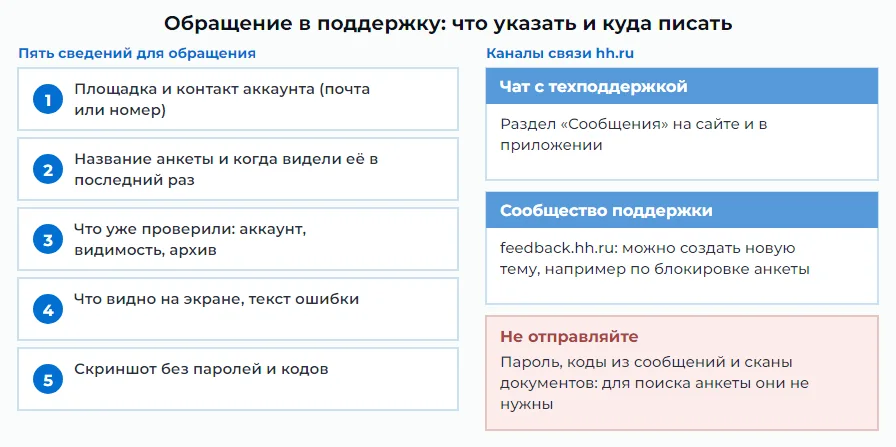
Хорошее обращение содержит пять сведений: площадку и контакт аккаунта, название анкеты и дату, когда вы видели её в последний раз, перечень выполненных проверок, текст ошибки и скриншот. Пароль и код подтверждения в обращение не включают: для поиска достаточно почты или номера и названия.
Обращение в чат поддержки (условный пример)


Совет редакции
Пишите в поддержку из аккаунта, под которым создали документ: тогда специалист видит те же данные, что и вы. Пароль, коды из сообщений и сканы документов в чат не отправляют.
Частые вопросы
Частые вопросы о поиске документа на площадках и устройствах касаются черновика, потерянного доступа, удалённой копии и пустого списка на телефоне.
Где искать черновик?
Черновик ищут на той площадке и в том аккаунте, где вы начали создавать анкету. На Авито подготовленная приложением анкета не появится среди объявлений до публикации, поэтому завершите создание в приложении, а на hh.ru проверьте основной список, как описано выше.
Что делать, если доступ к аккаунту потерян?
Если доступ к аккаунту потерян, его восстанавливают через форму «Забыли пароль» на самой площадке: код придёт на привязанные почту или номер. Когда нет доступа ни к тому, ни к другому, напишите в поддержку и назовите названия анкет и примерную дату создания. Деньги за восстановление переводить не нужно.
Можно ли восстановить удалённое резюме?
Удалённое на hh.ru резюме восстановить нельзя, потому что удаление нельзя отменить. На Авито удалённую анкету возвращает кнопка «Восстановить» в версии интерфейса 2024 года. Лучше скрыть анкету и хранить копию файлом.
Почему на телефоне не видно резюме, которое есть на компьютере?
На телефоне не видно анкету с компьютера, когда вы вошли в другой аккаунт или в приложение другой площадки. Сверьте почту или номер при входе, как описано в разделе о проверке учётной записи. После входа в нужный аккаунт она появится в списке.