

Как добавить резюме и портфолио на Behance? Инструкция

Резюме на Behance добавляют в профиле: места работы вносят на вкладке Work Experience, а портфолио собирают из кейсов, которые публикуют кнопкой Share Your Work. В резюме для работодателя ставят ссылку на профиль или на один-два кейса, подходящих под вакансию.
Содержание статьи
- Сведения об опыте вносят через Edit Your Profile на вкладке Work Experience; в открытой части профиля раздел получает ссылку View Full Resume.
- Кейс публикуют через Share Your Work и Project: для публикации нужны обложка (не меньше 808 x 632 px), название и творческая область.
- Задачу, свою роль и результат пишут текстовыми блоками рядом с картинками, чтобы рекрутер понял ваш вклад без вопросов.
- В резюме ставят адрес профиля вида be.net/ваше-имя или один-два кейса под вакансию и проверяют его в окне без входа в аккаунт.
- Клиентские материалы, изображения и шрифты публикуют, только когда договор, NDA и лицензия это разрешают.
Behance нужен дизайнеру, когда рекрутеру мало списка мест работы: он читает короткое резюме, затем открывает ссылку и смотрит, как кандидат рассуждает над задачей. Поэтому документ лучше составить заранее, например по готовому образцу резюме со строкой «Портфолио» среди контактов, а страницу на площадке наполнять так, чтобы она продолжала резюме.
Для чего использовать Behance при поиске работы?
Behance при поиске работы используют как витрину: рекрутер и будущий руководитель видят сами примеры, а резюме остаётся коротким перечнем мест, дат и обязанностей. Страница автора открыта для всех и закрыть её целиком нельзя, поэтому посетителям видны и контакты, и сведения об опыте, которые вы решили показать.
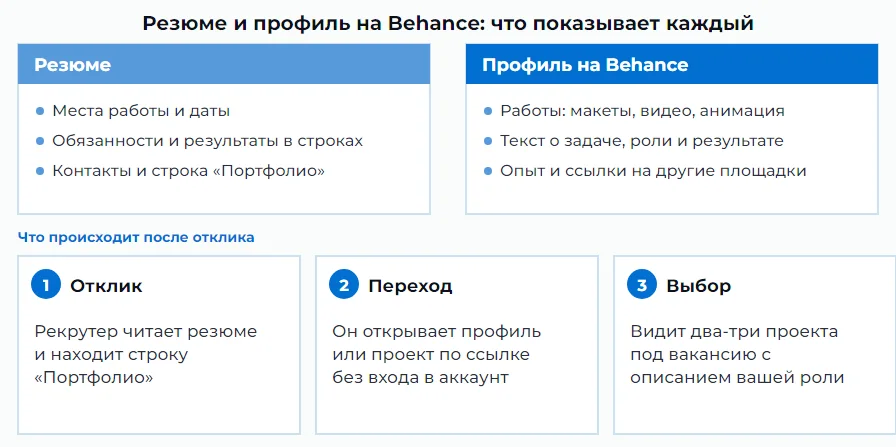
Площадка подходит профессиям, результат которых показывают картинкой, макетом или видео: графический дизайн, айдентика, интерфейсы, иллюстрация, анимация. Остальным специалистам результат проще подтвердить отчётами и рекомендациями, и аккаунт на Behance им не нужен.
Применять площадку стоит с учётом цели. Для отклика на конкретную вакансию выбирают два-три кейса и дают на них прямые адреса. Для поиска заказчиков страница служит постоянной витриной, на которую ведут из соцсетей и с бирж фриланса.
Пример · условные данные
Исходная ситуация. Анна откликается на вакансию веб-дизайнера в студии. Её страница содержит двенадцать кейсов: логотипы, интерфейсы и иллюстрации.
Выбор. В резюме Анна ставит адрес профиля, а в письме называет два кейса с интерфейсами, потому что вакансия просит именно их.
Как подготовить профиль и выбрать проекты?
Профиль и проекты готовят в два захода: сначала заполняют сведения о себе, затем отбирают материалы под нужную должность. Такой порядок экономит время, ведь рекрутер видит шапку страницы раньше любого кейса.
Профиль и профессиональная специализация
Профиль и профессиональная специализация задаются в основных данных. Откройте Profile на главной странице, нажмите Edit Your Profile и заполните имя, Occupation, компанию, место и Website URL. Место указывают полностью: страна, регион и город. Изменения сохраняются при выходе из поля, а посетителям показываются только заполненные разделы.
В поле Occupation укажите одну специализацию, под которую ищете работу, а в About Me напишите две-три фразы об опыте и подходе. Например, у Анны (условный пример) заголовок звучит так же коротко, как в резюме: «Веб-дизайнер, интерфейсы интернет-магазинов, 4 года опыта».
Подбор проектов под целевую работу
Проекты под целевую работу подбирают по требованиям вакансии и публикуют два-пять сильных, а весь архив оставляют у себя. Один сильный материал даёт рекрутеру больше сведений, чем десять похожих между собой.
| Тип работы | Когда подходит | Что видит рекрутер | Что проверить |
|---|---|---|---|
| Клиентская | Есть заказчик и разрешение на показ | Работу со сроками и правками | Договор и NDA до загрузки |
| Учебная | Заказов пока нет | Владение инструментами и методом | Название курса или задания и ваша роль |
| Личный концепт | Нужно показать направление, которого нет в заказах | Вкус и умение довести дело до конца | Подпись «концепт», если бренд реальный |
| Командная | Вы делали часть большого заказа | Ваше место в команде | Список соавторов и ваша часть |
Если вы откликаетесь на вакансию, берите два-три кейса по её требованиям, а остальные скройте до отправки отклика. Если материалов мало, добавьте один учебный или личный и подпишите его соответственно.
Выбранные материалы публикуют по шагам. Названия кнопок даны по справке Behance на английском языке: справка по созданию проекта обновлялась в 2022 году, поэтому сверьте подписи с вашим экраном.
- Войдите в аккаунт, нажмите Share Your Work вверху страницы и выберите Project.
- Загрузите изображения, видео и тексты через Add Content и нажмите Continue.
- Выберите обложку: загружайте файл не меньше 808 x 632 px, площадка показывает её размером 202 x 158 px.
- Введите название и выберите Creative Field; теги и список инструментов желательны, но необязательны.
- Нажмите Save, чтобы сохранить черновик, или Publish, чтобы опубликовать.
Нажимайте Save по ходу заполнения, чтобы не потерять набранное.
Как описать задачу, роль и результат проекта?
Задачу, роль и результат проекта описывают текстовыми блоками рядом с картинками. Каждый блок отвечает на один вопрос рекрутера: что нужно было сделать, что сделали именно вы и чем всё закончилось. Текст набирают в редакторе, а не вшивают в изображения, чтобы его можно было прочитать и скопировать.
Исходная задача и ограничения
Исходная задача и ограничения описываются в первом текстовом блоке и занимают два-три предложения: кто заказчик, какая цель и что сужало выбор. Ограничением служат срок, бюджет, готовая палитра бренда или технические условия, и именно они показывают, что решение принято осознанно.
Пример · условные данные. Анна описывает кейс о карточке товара для интернет-магазина керамики.
Редизайн карточки товара. Использовала Figma.
Задача: за три недели обновить карточку товара в магазине керамики, сохранив палитру бренда. Роль: единственный дизайнер. Результат: макет принят с одной правкой.
Личный вклад и результат
Личный вклад и результат записывают отдельными строками: роль называют одним предложением, а итог подтверждают тем, что можно проверить. Подтверждением служат принятый макет, запущенная версия сайта, число экранов или отзыв заказчика, который он разрешил использовать.
Если измеримых данных нет, напишите факт без выдуманных цифр: что вы сделали и что приняли. Для командной работы добавьте соавторов через Co-owners или Credits. Права соавторов уточните в справке Behance до приглашения и приглашайте только тех, кому доверяете.
Типичная ошибка
В командном проекте кандидат пишет «разработали дизайн», и рекрутер не знает, что сделали лично вы. Исправление: «Я рисовала макеты мобильной версии, айдентику вёл арт-директор».
Рекрутер уточняет роль в кейсе


Как добавить контактные данные и сведения об опыте?
Контактные данные и сведения об опыте добавляют в режиме редактирования профиля, поэтому сначала войдите в аккаунт. Подписи кнопок взяты из справки Behance: по разделу Work Experience она обновлялась в 2020 году, по основным данным в марте 2024 года.
- Откройте Profile на главной странице и нажмите синюю кнопку Edit Your Profile.
- В основных данных проверьте имя, Occupation, место и Website URL: здесь указывают адрес личного сайта.
- В блоке On the Web добавьте другие площадки; кнопка connect ведёт на страницу Adobe Connected Accounts, где аккаунт подтверждают.
- В About Me напишите способ связи: рабочую почту или мессенджер, чтобы личный адрес не оказался в открытом доступе.
- На вкладке Work Experience нажмите Add Work Experience и внесите места работы, должности и даты.
| Данные | Где вводят | Когда видны посетителям |
|---|---|---|
| Имя, род занятий, место, адрес сайта | Основные данные в Edit Your Profile | Всегда, место обязательно |
| Контакты и рассказ о себе | About Me | Если раздел заполнен |
| Ссылки на другие площадки | On the Web | Если раздел заполнен; подтверждённые аккаунты видны посетителям |
| Места работы и должности | Work Experience | При видимости Visible to Public раздел показан со ссылкой View Full Resume |
Раздел с опытом не появится, если заполнены только Languages или Skills без записей в Work Experience. Если нужного города нет в списке, сначала выберите страну, затем вводите первые буквы города. Когда город не находится и так, справка советует написать в поддержку Behance. Видимость опыта задаётся в правом верхнем углу страницы редактирования.
Опыт и контакты из профиля повторяются в анкете на сайте вакансий, и если сверить обе версии, работодатель не найдёт расхождений в датах и должностях. Как заполнить такую анкету, описано в статье о том, как создать резюме на hh.ru.
Как разместить ссылку на портфолио в резюме?
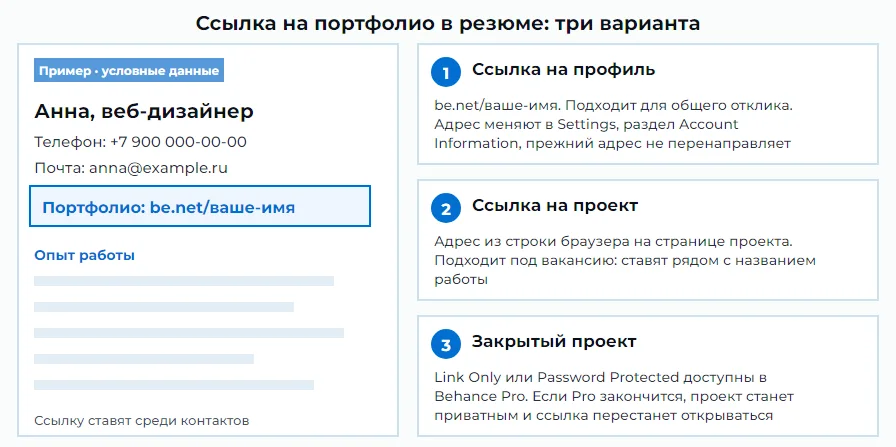
Ссылку на портфолио в резюме размещают в блоке контактов рядом с телефоном и почтой и подписывают словом «Портфолио», чтобы её не пришлось искать. Адрес профиля имеет вид be.net/ваше-имя, где вместо имени стоит ваш Behance URL из настроек аккаунта.
Ссылка на конкретный проект
Ссылка на конкретный проект нужна, когда вакансия просит определённый навык, например интерфейсы или упаковку. Адрес берут из строки браузера на странице проекта и вставляют рядом с его названием. В сопроводительном письме хватит двух строк о роли и о том, что рекрутер увидит по ссылке. Как их написать, описано в статье о том, как составить сопроводительное письмо к резюме.
Пример · условные данные. Анна указывает ссылку на портфолио в блоке контактов резюме.
Мои работы смотрите на Behance.
Портфолио: be.net/ваше-имя. Карточка товара для магазина керамики: адрес проекта на следующей строке.
Перед отправкой откройте проект в редакторе и проверьте, что он опубликован. Если вы позже смените Behance URL, прежний адрес не перенаправит посетителя на новый, и ссылка в разосланных резюме перестанет открываться.
Ссылка на профиль и закрытые проекты
Ссылка на профиль ведёт на страницу автора со всеми опубликованными работами. Порядок обложек на ней задаёт автор, и первыми ставят два-три примера под вакансию, потому что рекрутер обычно смотрит верхние. Такой адрес подходит для резюме общего назначения, а для отклика на конкретную вакансию лучше прямая ссылка на кейс.
Показ каждой работы регулируют её видимостью, которая задаётся в настройках. Behance Visibility со значением Private скрывает материал от всех, кроме вас. В платной подписке Behance Pro есть Link Only (материал открывается по адресу и не попадает в поиск) и Password Protected (материал виден на странице, но открывается по паролю). Пароль от закрытого проекта отправляют отдельно от резюме.
Совет редакции
Подписка Pro платная, поэтому проверьте до отправки резюме, что вы можете её оплатить. Если Pro закончится, закрытые проекты станут приватными, и адреса в уже отправленных резюме перестанут открываться.
Как проверить видимость проекта без входа в аккаунт?
Видимость проекта без входа в аккаунт проверяют из окна, где вы не авторизованы на Behance, и тогда страница выглядит так, как её видит рекрутер. Эта проверка ловит самую частую ошибку: ссылка в резюме есть, а проект лежит в черновиках.
Скопируйте адрес из строки браузера, откройте окно инкогнито или другой браузер, где вы не вошли, и вставьте адрес. Страница должна открыться целиком, изображения загрузиться, тексты читаться. Затем откройте be.net/ваше-имя и убедитесь, что нужные примеры стоят в нужном порядке, а раздел опыта показан, если вы сделали его публичным. Последним шагом откройте адрес с телефона: сетки изображений в мобильной версии могут перестроиться.
| Значение | Кто видит | Что учесть для резюме |
|---|---|---|
| Everyone | Все посетители | Подходит для ссылки в резюме |
| Private | Только вы | Рекрутер ничего не увидит, адрес не откроется |
| Link Only (Pro) | Те, у кого есть адрес | Не показывается в поиске Behance |
| Password Protected (Pro) | Те, кто знает пароль | Виден на странице, содержимое открывается по паролю |
| Черновик (Drafts) | Только вы | Опубликуйте кнопкой Publish до отправки адреса |
Если страница не открывается, наведите курсор на обложку в профиле, нажмите значок карандаша и выберите Edit. Проверьте значение Behance Visibility и нажмите Publish. Если проект назначен на отложенную публикацию (функция Pro), дождитесь назначенного времени и обновите страницу.
Проверьте и сам файл резюме: адрес в PDF должен открываться по щелчку. Как сохранить файл и отправить его работодателю, описано в статье о том, как создать резюме в PDF.
Какие права на изображения и материалы проверить?
Права на изображения и материалы проверяют по трём признакам: кто автор, что разрешают договор и NDA с заказчиком, что записано в лицензии на сторонние файлы. Сомнение решается до публикации, потому что поисковик может ещё какое-то время показывать удалённую страницу.
Собственные и клиентские материалы
Собственные и клиентские материалы публикуют по разным правилам. Личные и учебные задания показывают без согласований, а клиентские проверяют по договору и соглашению о неразглашении (NDA). Если договор запрещает публикацию, запрет действует, пока заказчик не даст разрешение, и письменное согласие защищает вас лучше устного.
Право показывать результат в портфолио проще закрепить в самом договоре: заказчик соглашается на такой пункт охотнее до сдачи, чем на отдельную просьбу после неё. Условия использования своих материалов задают в редакторе. Найдите в настройках раздел авторских прав (Copyright) и выберите Creative Commons или All Rights Reserved.При споре об авторских правах нужна консультация юриста по интеллектуальной собственности.
Совет редакции
Если права под вопросом, снимите проект с публикации через Unpublish: он сохранится в черновиках. Кнопка Delete удаляет его безвозвратно.
Лицензии на изображения и шрифты
Лицензии на изображения и шрифты проверяют по тексту самой лицензии. В нём записано, можно ли использовать файл в готовой работе, публиковать её в сети и показывать в портфолио. Пометка «бесплатно» относится к скачиванию и не всегда включает коммерческое использование.
- Запишите автора и страницу, откуда скачан каждый файл: изображение, мокап, иконку, шрифт.
- Найдите в лицензии пункт о коммерческом использовании и публикации готовой работы.
- Если лицензия требует указать автора, впишите его в Credits или в описание.
- Если условия неясны, замените файл своим или материалом с понятной лицензией.
Пример · условные данные
Исходная ситуация. Анна скачала бесплатный мокап упаковки для клиентского заказа. На странице скачивания указано «для личного использования».
Решение. Она не берёт этот мокап в портфолио для заказчика и делает собственную визуализацию, а чужой мокап оставляет для учебных упражнений.
Как поддерживать профиль актуальным?
Профиль на Behance поддерживают в актуальном виде небольшими правками: добавляют новый материал, скрывают устаревшие и сверяют контакты с резюме. Хотя бы один проект на странице должен быть из текущего года, чтобы заказчик видел, что вы работаете.
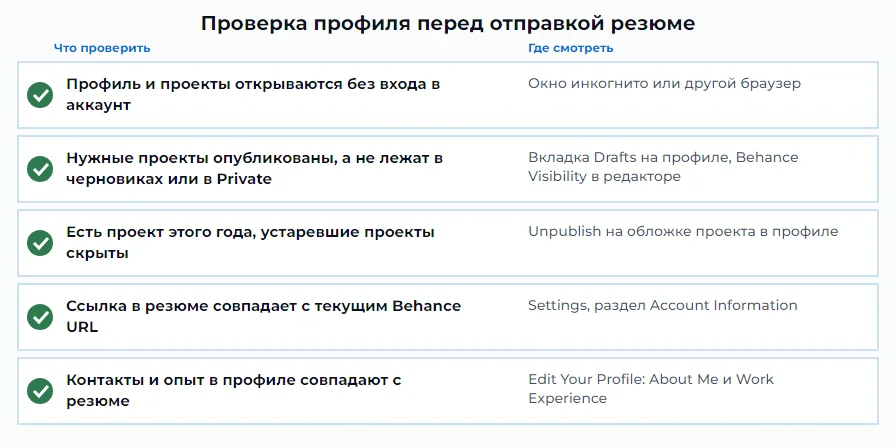
Устаревшие материалы снимают с публикации через Unpublish: страница уходит в черновики и остаётся доступной для редактирования. Теги и название обновляйте по тому, как вы описываете себя сейчас, и добавляйте дату релиза в блок с участниками, чтобы рекрутер понимал, насколько свеж материал.
Пример · условные данные
Исходная ситуация. В сентябре Анна закончила кейс для магазина керамики. В портфолио остался логотип 2019 года, который показывает прежний уровень.
Действия. Анна ставит новый кейс первым в порядке показа, скрывает логотип через Unpublish и проверяет профиль в окне без входа.
Контакты и адрес в резюме сверяют после каждой правки. Если вы меняете Behance URL, замените ссылку во всех отправленных резюме и в анкетах на биржах, ведь прежний адрес не перенаправляет. Заодно обновите документ: резюме можно быстро пересобрать в конструкторе резюме онлайн и вставить свежий адрес.
Частые вопросы
Частые вопросы о портфолио на Behance касаются учебных заданий, адреса и объёма страницы.
Можно ли использовать учебные проекты?
Учебные проекты в портфолио использовать можно, если заказов пока нет. Обозначьте, что работа учебная, укажите задание и свою роль, а правила использования материалов курса уточните у учебного заведения.
Как поделиться ссылкой?
Ссылкой делятся, скопировав адрес проекта из строки браузера или адрес профиля вида be.net/ваше-имя. Перед отправкой откройте его в окне без входа в аккаунт, как описано в разделе о проверке видимости.
Нужно ли публиковать все работы?
Публиковать все работы не нужно: достаточно нескольких проектов, которые показывают нужный вам вид задач. Остальные оставьте в черновиках, чтобы сильные материалы не потерялись среди слабых.