

Как составить резюме для LinkedIn? Структура и примеры

В профиле LinkedIn заполните заголовок, About, опыт, образование и навыки. Для конкретного отклика подготовьте отдельный файл резюме и приложите его в форме вакансии, если она это позволяет. Настройки публичного профиля, сохранённые файлы и материалы в Featured проверяйте по отдельности.
Содержание статьи
- Разведите постоянный профиль и файл для конкретной вакансии.
- Напишите заголовок и About на языке, понятном нужным работодателям.
- Покажите опыт, навыки и проекты на конкретных примерах.
- Выберите подходящий способ загрузки файла и проверьте его видимость.
- После правок сверяйте должности, даты, ссылки и отправляемую версию.
Для файла под конкретную должность выберите шаблон резюме, в котором легко менять заголовок и порядок опыта. Выпишите сведения из профиля в рабочий документ, затем сократите их до тех, которые помогут работодателю оценить отклик. Храните отдельный файл для каждой роли, если меняете направление поиска.
Чем профиль LinkedIn отличается от файла резюме?
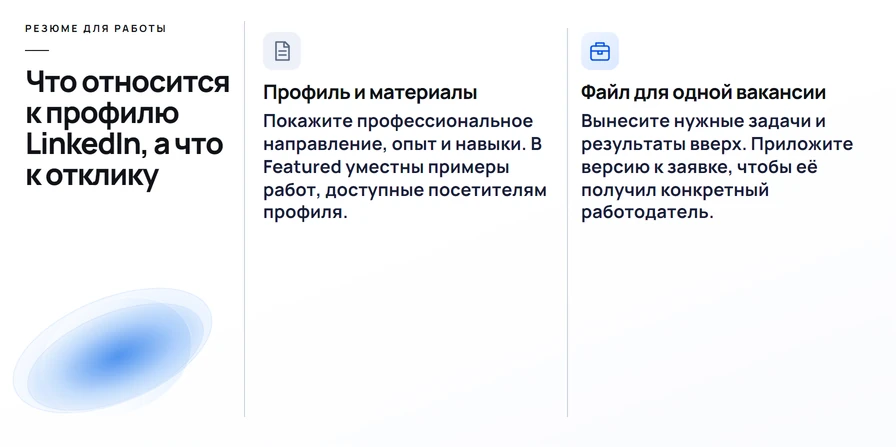
Профиль LinkedIn представляет человека на платформе. Он может включать профессиональный заголовок, биографию, навыки, работы и публикации. Резюме под вакансию получает компания, когда вы его прикладываете к заявке. Оно должно читаться сам по себе и отвечать на требования одной позиции.
| Где находится | Что уместно | Кто получает |
|---|---|---|
| Профиль LinkedIn | Профессиональное направление, опыт, образование, работы | Посетители профиля с учётом настроек |
| Файл при отклике | Версия опыта и навыков под нужную роль | Получатель конкретной заявки |
| Сохранённый файл | Готовая версия для будущего отклика | Платформа хранит копию. Использование данных зависит от настроек |
| Документ в Featured | Материал для аудитории профиля | Вошедшие пользователи с доступом к разделу |
Даты работы, роли и квалификации должны совпадать в обеих версиях. Если на странице описаны поддержка клиентов и операционная аналитика, для аналитической роли поднимите задачи с данными. Когда меняете формулировку заголовка для отклика, сохраняйте реальные названия прошлых должностей в опыте.
Иллюстрации ниже объясняют логику заполнения и проверки. Названия кнопок приводим по англоязычной веб-версии из справки LinkedIn, проверенной в ноябре 2026 года. В приложении и других языковых версиях расположение элементов может различаться.
Как заполнить заголовок и раздел About?
Заголовок помогает с первого взгляда понять направление работы. About раскрывает его в нескольких фразах и показывает пример. Если вы ищете работу на другом языке, используйте понятные работодателю термины и проверяйте соответствие названий реальным обязанностям.
Профессиональный заголовок
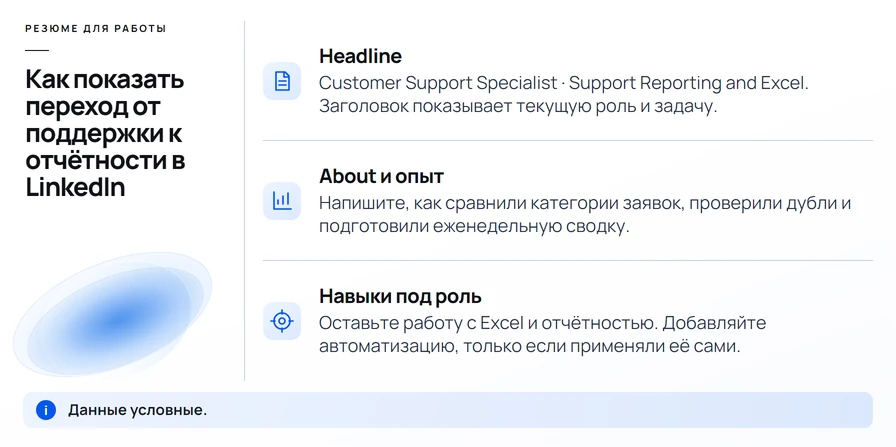
В профессиональном заголовке назовите роль или направление и добавьте один рабочий процесс. Кандидат с опытом сводок по обращениям может написать Operations Analyst · Support Reporting and Excel. Если аналитическая роль пока цель, укажите текущий опыт и связь с задачами, например Customer Support Specialist · Support Reporting.
Пример · условные данные. Заголовок специалиста поддержки с опытом отчётности
Open to opportunities
Customer Support Specialist · Support Reporting and Excel
Краткий рассказ в разделе About
В About начните с вида работы, за который вы отвечаете, и расскажите об одном выполненном деле. В конце можно кратко назвать направление, в котором хотите продолжить. Для примера возьмите задачу, которую сможете объяснить собеседнику: где были данные, какое действие сделали сами и кто использовал результат.
Пример · условные данные
Специалист поддержки хочет перейти к работе с операционной отчётностью.
I work in customer support and prepare reports on recurring requests. In a recent project, I compared ticket categories, reviewed duplicate entries and prepared a weekly summary for the team. I am interested in operations roles that combine reporting and process improvement.
Указано текущее направление, действия в конкретном проекте и цель перехода.
Как описать опыт, навыки и проекты?
Записи об опыте показывают, где и когда человек работал. Навыки помогают назвать процессы и инструменты, а проекты дают место для отдельного кейса. Начните с последних записей и сохраняйте связь между навыком и примером.
Места работы и подтверждённые результаты
В каждой записи проверьте организацию, название роли и месяцы работы. Добавьте несколько действий по схеме «что делал, с каким материалом, какой итог получил». Например, Reviewed support ticket categories and prepared a weekly summary for team leads. В этой строке понятны материал, действие и получатель результата.
Если результат командный, обозначьте собственную часть. Например, вы сверяли категории обращений, а коллега составлял итоговый отчёт. Числа добавляйте, когда известен способ подсчёта. Объём в 120 обращений за неделю имеет смысл, если ясно, обработали их вы или вся команда. Если профиль уже готов, посмотрите, как искать вакансии и проверять предложения в LinkedIn.
Навыки и проекты
В навыках оставьте инструменты и способы работы, которыми действительно пользуетесь. Для примера с поддержкой подойдут обработка обращений, сводки по статусам и работа с Excel. В проекте дайте контекст, свой вклад и итог. Учебный проект или личную работу подпишите так, чтобы посетитель понимал, при каких условиях её выполнили.
В веб-версии откройте свою страницу и найдите добавление раздела. Проверьте, что в меню доступны Skills, Projects и Featured. Для нового проекта платформа предлагает добавлять ссылку через Add media и Add a link. После сохранения откройте материал и проверьте, совпадают ли заголовок и содержание.
Как добавить образование и ссылки?
Для образования внесите учреждение, программу, степень или статус и реальные даты. Если обучение ещё идёт, отметьте текущий статус и ожидаемую дату только когда она известна. В отдельные разделы можно вынести курс или сертификат, который связан с будущей работой.
В записи об образовании сохраните официальное название учреждения, а при международном отклике уточните область подготовки понятными словами. Уровень языка при необходимости запишите в Languages. Для выбора обозначения пригодится разбор уровней владения иностранными языками. Когда указываете подтверждение, сверьте название экзамена, год и фактический результат.
У каждой внешней ссылки проверьте название, открываемый материал и доступ для нужной аудитории. Например, для демонстрационного отчёта подойдёт ссылка на открытый учебный файл. Если проект принадлежит компании, согласуйте публикацию и при разрешении покажите очищенную копию. Если доступ нельзя открыть, оставьте описание своего вклада без закрытых деталей.
Совет редакции
Откройте внешние ссылки из другого окна, если они ведут на публичный материал. Для разделов, доступных после входа, попросите согласившегося пользователя проверить просмотр со своей учётной записи.
Как адаптировать профиль к целевым вакансиям?
Адаптация начинается с выбора одной группы вакансий. Выпишите повторяющиеся задачи и подберите к каждой подтверждение из своей работы. На странице покажите то, что подходит группе. Детали, важные для одного работодателя, оставьте в версии резюме для его заявки.
- Выберите несколько описаний близких ролей и сравните регулярные задачи.
- Сопоставьте каждую общую задачу с примером из работы, практики или проекта.
- Назовите используемый инструмент и точный уровень ответственности.
Например, в двух объявлениях для операционного аналитика упоминают еженедельные сводки, а в одном из них нужна автоматизация. Подготовку сводок можно описать на странице, если вы ею занимались. В отдельном документе для второй вакансии раскройте автоматизацию, только если такой опыт есть. Если работали в Excel, покажите, что именно настроили в таблице.
Когда переносите данные в конструктор резюме, начните с требуемой должности и одного подтверждения из опыта. В готовом файле проверьте, поместились ли названия и даты на одной странице с соответствующими обязанностями. Если опыт в нескольких странах, сверяйте язык и единицы измерения в каждой записи.
Какие способы загрузки резюме доступны на платформе?
LinkedIn описывает три сценария: сохранение файла для будущих заявок, загрузка к конкретному отклику и размещение документа в профиле. Выберите сценарий до загрузки, потому что аудитория и назначение различаются.
Загрузка файла при отклике
В веб-версии откройте карточку вакансии. Если доступна кнопка Easy Apply, заполните форму и выберите документ в поле резюме, когда оно показано. Справка LinkedIn указывает форматы Word и PDF и рекомендует размер меньше 2 МБ. Условия текущей формы проверьте перед отправкой. Если видите Apply, процесс может продолжиться на сайте компании или другой площадке. Действуйте по требованиям той формы.
Откройте предварительно подготовленный документ, проверьте должность, контакты и актуальность данных. Для проверки экспортированного документа пригодится инструкция по резюме в PDF. При ошибке загрузки проверьте расширение и размер. Если файл подходит требованиям формы, попробуйте загрузить его в другом браузере. Подробнее — в статье «Как составить резюме в формате Europass».
До отправки прочитайте итоговую карточку. LinkedIn позволяет сохранить несколько последних файлов для повторного использования. Если в форме выбран прошлый документ, поменяйте его до подтверждения. После отправки LinkedIn не позволяет открыть эту же заявку заново, чтобы добавить пропущенное резюме. Если в объявлении есть подтверждённый контакт, уточните, сможет ли получатель принять уточнение отдельно.
Размещение документа в доступном разделе профиля
Если документ должен быть доступен посетителям, добавьте подходящий материал в Featured. В раздел можно добавить документы, изображения и ссылки. Посетитель должен войти в LinkedIn, чтобы просматривать этот раздел, а видимость материалов зависит от настроек и типа публикации. Прикрепление документа здесь само по себе не добавляет его к заявке на вакансию.
Типичная ошибка
В Featured размещена та же версия, что и в отклике, с телефоном и подробными данными. Подготовьте отдельную копию для посетителей и уберите поля, которые нужны только получателю заявки.
Где приложить нужную версию файла


Как настроить видимость личных данных?
Видимость зависит от места, где хранятся сведения. Проверьте публичную версию страницы, настройки контактов, данные сохранённых резюме и материалы, которые видны посетителям. Изменение одной настройки может не менять доступ к другим материалам.
Публичные сведения
Откройте настройки публичной страницы и проверьте поля, разрешённые для показа вне платформы. Публичная версия показывает часть сведений из профиля. То, что увидит человек без входа, зависит от выбранных разделов и способа просмотра. Откройте публичную ссылку в другом окне, чтобы посмотреть доступное представление. Если поисковая выдача показывает старые данные, она может обновиться позже.
Настройки доступа к контактам и документам
Для почты откройте Settings & Privacy, Visibility, затем Email visibility. Отдельно проверьте, могут ли контакты выгрузить ваш адрес. Адрес в About или PDF живёт отдельно от этой настройки, поэтому удалите его из видимого материала, если публиковать адрес вы не планировали.
Сохранённые файлы управляются в настройках откликов. Если LinkedIn показывает переключатель Share resume data with recruiters, проверьте выбранное значение. Функция доступна на английском и позволяет использовать сведения файла в поиске рекрутеров. Полный файл получает работодатель, которому вы направили его напрямую, включая передачу с откликом. Публичное вложение следует проверять отдельно.
Как проверить актуальность профиля?
Для проверки актуальности сравните заголовок, даты и последние записи с резюме, которое отправляете сейчас. Затем просмотрите доступность ссылок и материалов. Проверяйте каждую версию для её аудитории: профиль на платформе, публичный просмотр и файл внутри отклика.
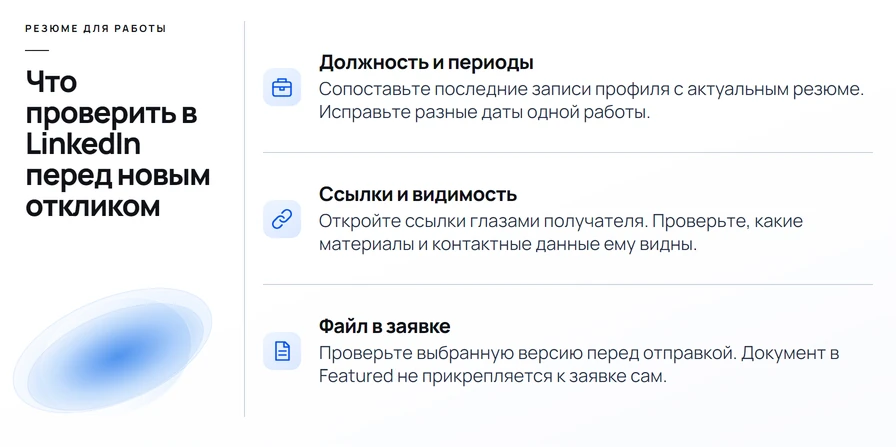
- Сравните название текущей должности и периоды работы с последней версией файла.
- Откройте ссылки в профиле и проверьте, какие данные видит целевая аудитория.
- Перед откликом убедитесь, что выбран нужный сохранённый файл или прикреплена свежая копия.
Перед обновлением работы или учёбы проверьте настройку уведомлений. Если не хотите сообщать контактам об обновлении, отключите уведомление сети до правки. Само изменение записи по-прежнему увидят посетители с доступом. Если меняете дату или название должности, откройте страницу после сохранения и посмотрите, обновились ли нужный раздел и заголовок.
Если вы обновили резюме после подачи, сохраните копию отправленной версии. При приглашении на разговор удобно открыть тот же документ, который получил рекрутер, и иметь рядом свежую версию. Если разница касается существенной ошибки в контактах или датах, сообщите исправление через указанный работодателем канал.
Частые вопросы о резюме в LinkedIn
Частые вопросы о LinkedIn касаются формата PDF, аудитории прикреплённых файлов и обновления профиля.
Можно ли прикрепить PDF к отклику?
PDF можно прикрепить, если вакансия предлагает загрузку резюме через Easy Apply. Проверьте размер и доступные расширения в форме. При переходе на сайт компании действуют её требования.
Кто видит загруженное резюме?
Документ в заявке получает работодатель этой вакансии. Для сохранённого файла отдельно действуют условия использования данных платформой и настройки их передачи рекрутерам, а материал в профиле видят посетители с доступом.
Как изменить профиль после публикации?
Откройте свой профиль, найдите нужный раздел и сохраните изменение через его редактирование. После правки проверьте сохранённое отображение и настройку уведомлений. Файлы в ранее отправленных заявках проверяйте отдельно.
Список используемой литературы
Список используемой литературы включает официальные инструкции LinkedIn и материалы специалистов, опубликованные LinkedIn Talent Solutions.